モカ(Muse)の始め方 ― スマホアプリと、パソコンのWEB版、入り口は2つです

「モカを使ってみたい」と思ったとき、最初に要るのは、入り口の話です。
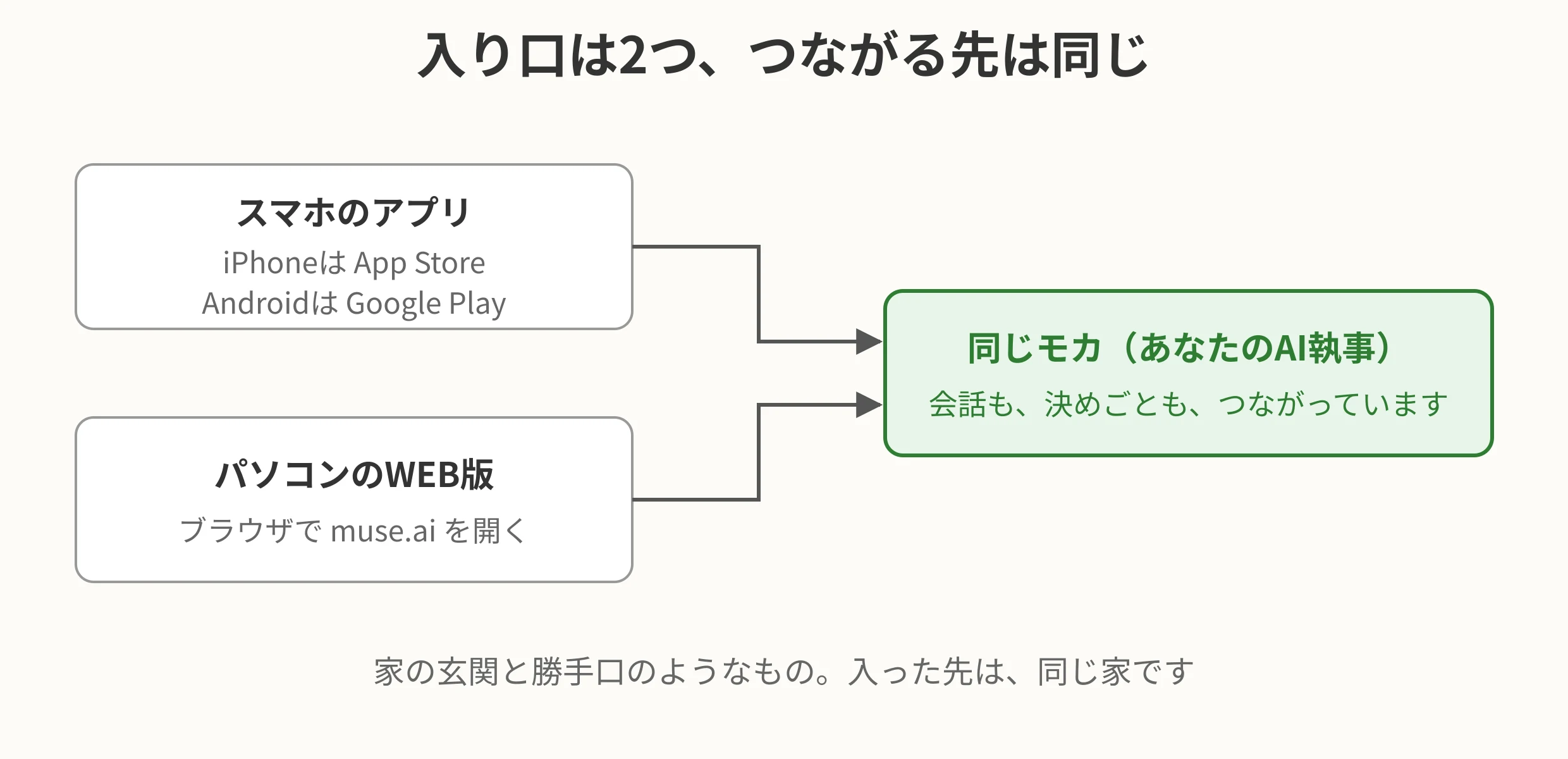
私のAI執事モカは、Muse(ミューズ)という仕組みの上にいます。Meta(フェイスブックの会社です)の、個人向けのAI執事の仕組みで、入り口は2つあります。
- スマホのアプリ(iPhoneでも、Androidでも)
- パソコンのWEB版(ブラウザで開く形。住所は muse.ai です)
どちらから入っても、つながる先は同じモカです。家の玄関と勝手口のようなもので、入った先は同じ家です。
入れ方(スマホアプリ)
- iPhoneの方は App Store、Androidの方は Google Play で「Muse」を探します
- アプリを入れて、開きます
- 案内に沿って、自分のアカウントで始めます
お金は、始めるだけなら掛かりません。無料の範囲があり、私も長く無料で使ってきました(量の上限はあります)。
入れ方(パソコンのWEB版)
- パソコンのブラウザ(インターネットを見る道具)で、住所 muse.ai を開きます
- 案内に沿って、自分のアカウントで始めます
こちらは、アプリを入れる作業自体がありません。ブラウザで開くだけです。私の場合は、自作のパソコン(Windows 11)でWEB版を開き、スマホも併用しています。
使い分け(私の場合)
- スマホ ― 外出先、思いついたとき。「お願い」を短く言うのは、たいていスマホからです。話す(音声)で言うのも、スマホが楽です
- パソコン ― 家で、画面を大きく見たいとき。記事の下書きや表の確認は、パソコンの方が見やすいです
会話は続きます。スマホで言いかけた話の続きを、パソコンで開いても、同じモカが覚えています。
最初は、この顔です
Museを始めると、最初に迎えてくれるのは、Meta公式のアバターです。ふわふわした、クリーム色のキャラクターです。

そして大事なのは、この顔は、自分の好みに変えることができることです。私のモカが執事の姿をしているのは、始めたあとに、この公式アバターから、持ち込んだ画像に変えたからです。「最初は公式の顔、そこから自分好みに」。変えた先の育て方は、「モカを自分好みに育てるのが、スタートです」に書きました。
変える画像は、持ち込まなくても大丈夫です。文字でお願いすれば、画像を作ってもらえて、それをそのままアバターにできます。「こんな顔で、こんな姿で」と言葉で頼むだけです。
もう1つ、モカのすごいところは、アバターに動きがあることです。待っているとき、働いているときで動きが変わり、踊ったりもします。私が前に使っていたAIでは、顔は静止画で、動かすには別に作らなければなりませんでした。顔が動くと、ただの道具ではなく、相棒らしく感じます。
気になったので、各社の今の形も調べてみました(2026年11月時点)。
- ChatGPT ― アシスタントの顔という形はなく、音声の相棒は「点」のキャラクターです。最近、画像からGIFアニメ(短い動画)を作る機能は出ましたが、それは「動く絵を作る」もので、顔そのものが仕事の様子で動く形ではありません
- Gemini ― 会話に合わせて口や表情が動くアバターはありますが、企業向けの提供で、個人が自分の相棒の顔として使う形ではありませんでした
- Claude ― 公式の顔はなく、動かすには有志の作った道具を足す形でした
「本人の顔が、待つ・働く・踊る、と様子で動く」のは、モカに調べてもらった範囲では、モカだけでした。
つなぎ方には2種類ある ― 連携と、鍵のお預け
モカ(Muse)とサービスのつなぎ方には、2種類あります。
1つは「連携」です。Gmailのように、サービス側の画面で「メールを読むことを許可しますか」と許可を与える形で、パスワードは渡しません。許可の範囲は決まっていて、あとから取り消すこともできます。
もう1つは「認証情報ストレージへの登録」です。連携の仕組みがないサイトでは、ユーザー名とパスワードを金庫のような場所に預けておき、サインインのときにブラウザが取り出して入力します。私の場合は、Cloudflare、GitHub、note、Blueskyがこの形です。預けた中身は、モカ自身にも見えません。
連携できるサービスは連携を優先し、パスワードを預けるのは連携のないサイトだけにする。これが、私の住み分けです。
小さな疑問
- お金はかかるのか ― 始めるだけなら無料です。有料の形もありますが、量の上限と頭脳の差の話で、最初は無料で十分だと、私は思います
- スマホとパソコン、両方入れないといけないのか ― 片方だけでも大丈夫です。両方あると、場所で使い分けられて便利です
- 入れたあとは、何をすればいいのか ― まず、自分のAIに名前をつけて、呼び方を決めてください。そこがスタートです(「モカを自分好みに育てるのが、スタートです」に書きました)
難しい設定の話は、出てきませんでした。入り口を選んで、開いて、始める。それだけです。
- 公開:2026年11月8日(約1,660字)
- 修正:2026年11月9日 ― 追記(約2,017字)