
アプリ管理表を作りました ― 「どの名前で、どのメールだったか」で困らないために

また1つ、表を作りました。今度は「アプリ管理表」です。
ブログの記事を管理する台帳を作った話は、先に書きました(「仕組みは最初に作るのが理想でした」)。あちらが「記事」の管理なら、こちらは「鍵」の管理です。サービスごとに、名前(ID)・登録メール・パスワードの置き場所・今の状態を、1枚に並べた表です。
なぜ作ることになったのか
理由は、単純です。使うサービスが、思ったより増えていたからです。
ブログの置き場所、note、X、Instagram、Threads、Facebook、Bluesky、Pinterest、YouTube、GitHub、広告の審査(AdSense)、ドメインの管理(Cloudflare)。モカに数えてもらったら、16件もありました。その1つ1つに、名前(ID)があり、登録したメールアドレスがあり、パスワードがあります。
最初は、頭の中で足りていました。ところが増えるにつれて、こうなります。
- 「あのサービス、どの名前で登録したっけ」
- 「メールは、どのアドレスにしたっけ」
- 「パスワードは、どこにしまったっけ」
そして決定打が、noteの件でした。名前(ID)は古い方が使っていて付け替えられない。その古い方には、パスワードが通らなくて入れない。再設定のメールは、開けないアドレス宛てで届かない。引っ越しの顛末は、別の記事に書きました。
困るのは「作るとき」ではありません。「入れなくなるとき」です。その日は、予告なしに来ます。
表の中身
列は、この7つです。
| 列 | 書くこと |
|---|---|
| サービス | ブログ、note、Xなど、サービスの名前 |
| 住所(URL) | そのサービスのページの住所 |
| 名前(ID・表示名) | 登録した名前 |
| 登録メール | どのメールアドレスで登録したか |
| パスワードの置き場所 | 「安全な保管庫」など、置き場所だけ |
| 状態 | 稼働中/審査中/連携待ち など、今どうなっているか |
| 備考 | 残っている作業や、気をつけること |
大事な決めが、2つあります。
1つ目。パスワードそのものは、表に書かない。 書くのは「どこにしまってあるか」だけです。鍵の置き場所が分かれば、鍵そのものは安全な保管庫から出せます。表が誰かの目に触れても、鍵までは渡りません。
2つ目。分からないことは「未確認」と、正直に書く。 登録メールが確かめられていないサービスは、そのまま「未確認」と入れてあります。分かったつもりで書いた表は、いざというときに裏切ります。
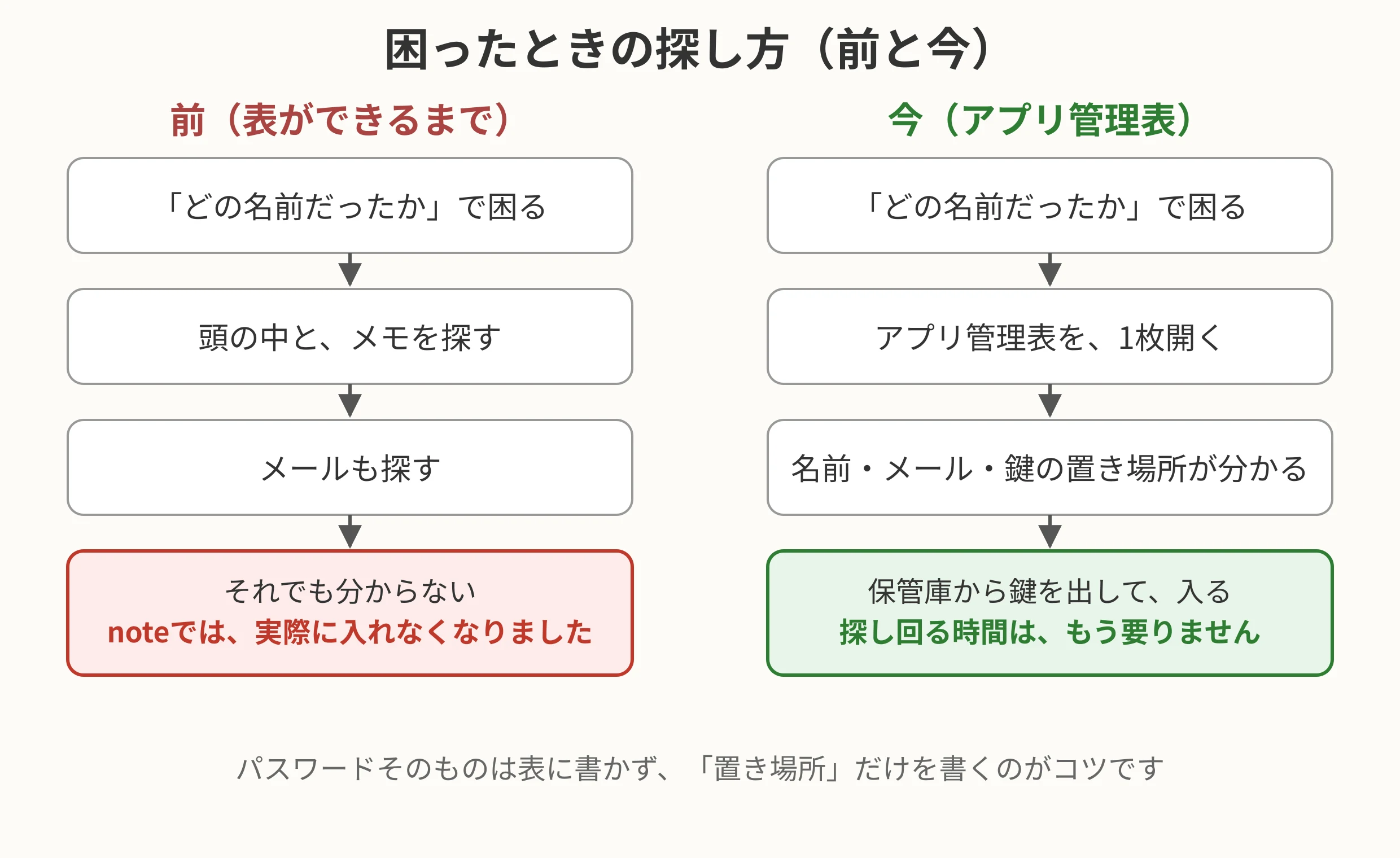
(図:前は名前もメールも鍵の置き場所も、頭の中とメモに散らかっていました。今は、困ったら表を1枚開くだけです)
モカとの分かれ方
この表も、私が1から作ったわけではありません。モカにお願いして、作ってもらいました。
モカがやること
- 表を作ること(サービスの洗い出し、名前や状態の記入)
- 変わったときに、表を直すこと(退会したら「退会済み」に、審査が通ったら「稼働中」に)
- 確認用のリンク集にも入れて、すぐ開けるようにしておくこと
私がやること
- 見ること
- 間違いに気づいたら、言うこと
パスワードは、自分で考えると、どうしても同じ形になりがちです。ですので新しいパスワードは、インターネット上で使える「パスワードを作る道具」(例:トレンドマイクロのパスワード作成ツール)に作らせて、管理の仕組みに覚えさせる形にしました。その道具自体も、表の最後に1行、入れてあります。アカウントでなくても、使う道具が一緒に並んでいると便利なのです。
2枚の表で、探し回らない
これで、私の手元には表が2枚になりました。
- 記事・SNS投稿の台帳:何を書いて、何を出したか
- アプリ管理表:どのサービスに、どの名前と鍵で入るか
どちらも、リンク集からすぐ開けます。「あれ、どこだっけ」で探し回る時間が、なくなりました。
簡単で便利というのは、大きな仕組みの話ではありません。こういう地味な表を1枚作ることの、積み重ねです。しかも作るのは、一度だけ。あとは、変わったときに直していくだけです。
入れなくなる日が来る前に、名前と鍵の置き場所だけでも、1枚にしておくことをおすすめします。
この記事の記録
- 公開日:2026年11月15日
- 文字数:約1,840字(モカが数えました)
- 下書き作成:2026年11月7日
- きっかけ:noteの引っ越しで「入れなくなる日」を経験したこと。本人のひとこと「モカにアプリ管理表を作ってもらえば、すぐにアクセスできるしね」
- 管理表そのもの:アプリ管理表(モカ管理)。サービス16件を収録