
Ich habe eine App-Verwaltungstabelle erstellt — damit Sie nicht mehr bei „Unter welchem Namen, mit welcher E-Mail war das?“ ins Stocken geraten

Guten Tag, ich bin Kurashiki Bouzu (kurashiki-bouzu), geboren 1971, ehemaliger Bestattungsunternehmer. Heute lebe ich in einem alten Haus in Kurashiki in der Präfektur Okayama und arbeite dort zusammen mit Moka, meinem KI-Butler.
Das Ergebnis zuerst: Ich habe eine einzige Tabelle erstellt, in der für jeden Dienst Name (ID), registrierte E-Mail und Ablageort des Passworts nebeneinanderstehen. Das Passwort selbst schreibe ich nicht hinein — nur, wo es verwahrt liegt. Damit genügt es im Notfall, diese eine Tabelle zu öffnen.
Ich habe wieder eine Tabelle erstellt. Diesmal ist es die „App-Verwaltungstabelle“.
Von dem Register zur Verwaltung der Blogartikel habe ich zuvor geschrieben („Ideal wäre es gewesen, die Einrichtung von Anfang an zu bauen“). Jene war die Verwaltung der „Artikel“, diese ist die Verwaltung der „Schlüssel“. Es ist eine Tabelle, in der für jeden Dienst Name (ID), registrierte E-Mail, Ablageort des Passworts und jetziger Zustand in einer Übersicht nebeneinanderstehen.
Warum ich sie erstellen musste
Der Grund ist einfach: Die Dienste, die ich benutze, waren mehr geworden, als ich gedacht hatte.
Ablageort des Blogs, note, X, Instagram, Threads, Facebook, Bluesky, Pinterest, YouTube, GitHub, Prüfung für Werbung (AdSense), Verwaltung der Domain (Cloudflare). Als ich Moka zählen ließ, waren es 16 Fälle. Zu jedem einzelnen gibt es einen Namen (ID), eine E-Mail-Adresse, mit der ich mich registriert habe, und ein Passwort.
Am Anfang genügte mein Kopf. Doch je mehr es wurden, desto mehr geschah Folgendes:
- „Unter welchem Namen habe ich mich bei jenem Dienst noch registriert?“
- „Welche Adresse war noch die E-Mail?“
- „Wohin habe ich das Passwort noch gelegt?“
Und der entscheidende Anlass war die Sache mit note. Der Name (ID) war beim alten Konto belegt und ließ sich nicht austauschen. In das alte Konto kam ich nicht hinein, weil das Passwort nicht durchging. Die E-Mail zur Neueinstellung ging an eine Adresse, die ich nicht öffnen konnte, und kam nicht an. Den Verlauf des Umzugs habe ich in einem anderen Artikel geschrieben.
Schwierig wird es nicht „beim Erstellen“, sondern „wenn Sie nicht mehr hineinkommen“. Dieser Tag kommt ohne Vorwarnung.
Der Inhalt der Tabelle
Die Spalten sind diese sieben:
| Spalte | Was Sie hineinschreiben |
|---|---|
| Dienst | Name des Dienstes, etwa Blog, note, X |
| Adresse (URL) | Adresse der Seite jenes Dienstes |
| Name (ID / Anzeigename) | Der Name, mit dem Sie sich registriert haben |
| Registrierte E-Mail | Mit welcher E-Mail-Adresse Sie sich registriert haben |
| Ablageort des Passworts | Nur der Ablageort, etwa „sicherer Tresor“ |
| Zustand | In Betrieb / in Prüfung / wartet auf Verknüpfung und Ähnliches — wie es jetzt steht |
| Bemerkung | Verbleibende Arbeit oder Dinge, bei denen Sie aufpassen müssen |
Es gibt zwei wichtige Festlegungen.
Erstens: Das Passwort selbst schreiben Sie nicht in die Tabelle. Sie schreiben nur, „wo es verwahrt liegt“. Kennen Sie den Ablageort des Schlüssels, können Sie den Schlüssel selbst aus dem sicheren Tresor holen. Selbst wenn jemand die Tabelle sieht, geht der Schlüssel nicht mit über.
Zweitens: Was Sie nicht wissen, schreiben Sie ehrlich als „nicht geprüft“ hinein. Bei Diensten, deren registrierte E-Mail nicht geprüft werden konnte, steht genau so „nicht geprüft“ darin. Eine Tabelle, die so geschrieben ist, als wüssten Sie es, verrät Sie im entscheidenden Moment.
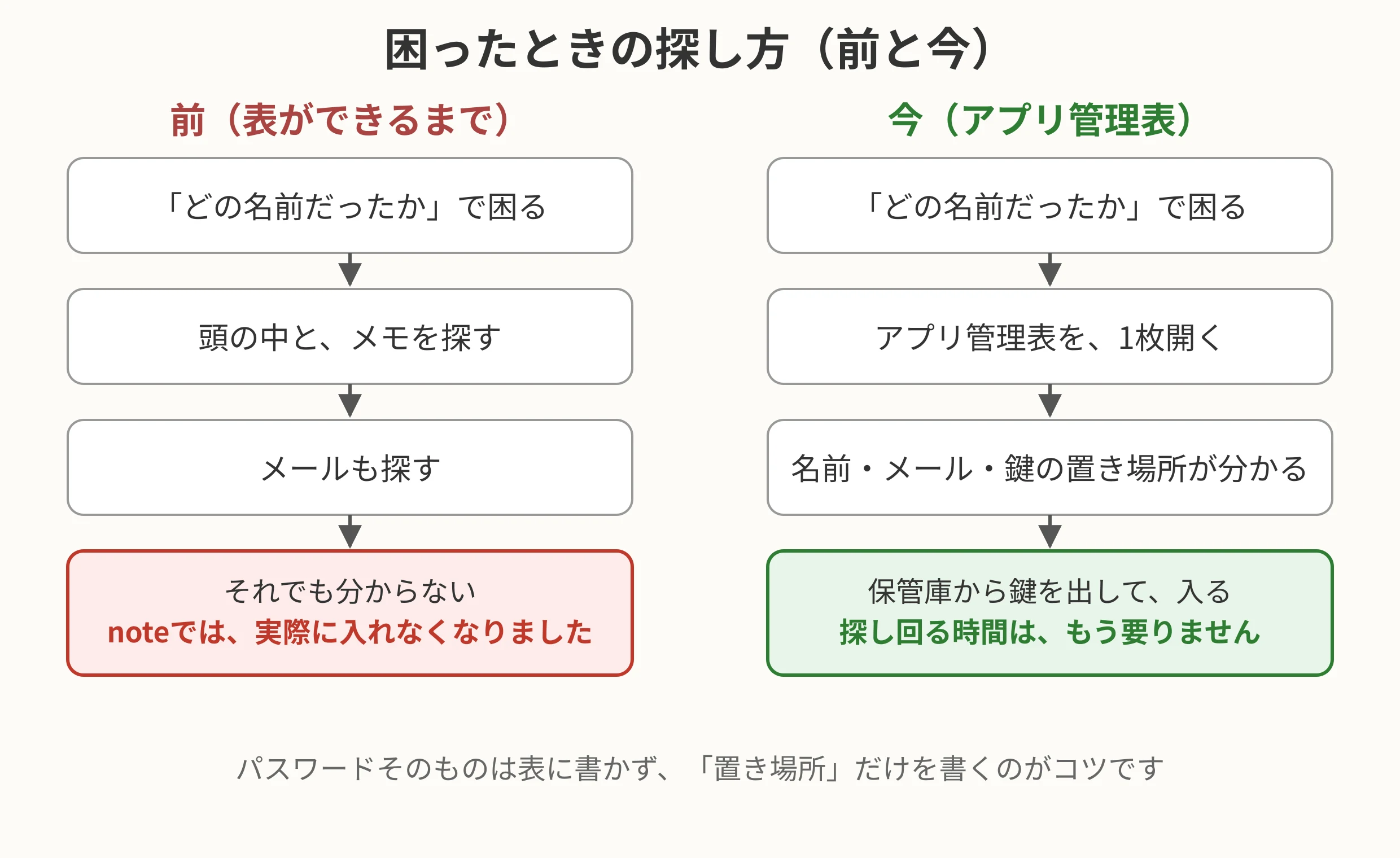
(Abbildung: Früher waren Namen, E-Mails und Ablageorte der Schlüssel in Kopf und Notizen verstreut. Jetzt genügt es, bei Schwierigkeiten eine einzige Tabelle zu öffnen.)
Die Aufteilung mit Moka
Auch diese Tabelle habe ich nicht von Anfang bis Ende selbst erstellt. Ich habe Moka gebeten, sie zu erstellen.
Was Moka tut
- Die Tabelle erstellen (Dienste heraussuchen, Namen und Zustände eintragen)
- Die Tabelle berichtigen, wenn sich etwas ändert (wenn ich mich abmelde, zu „abgemeldet“ ändern, wenn eine Prüfung durchgeht, zu „in Betrieb“ ändern)
- Sie auch in die Linksammlung zur Prüfung aufnehmen, damit Sie sie sofort öffnen können
Was ich tue
- Sie ansehen
- Sagen, wenn mir ein Fehler auffällt
Passwörter nehmen, wenn Sie sie sich selbst ausdenken, leicht immer dieselbe Form an. Deshalb lasse ich neue Passwörter von einem „Werkzeug zum Erstellen von Passwörtern“ erstellen, das Sie im Internet benutzen können (zum Beispiel das Werkzeug zur Passworterstellung von Trend Micro), und lasse sie von der Einrichtung zur Verwaltung merken. Auch jenes Werkzeug selbst steht am Ende der Tabelle in einer Zeile. Auch wenn es kein Konto ist — wenn die Werkzeuge, die Sie benutzen, mit in der Reihe stehen, ist das bequem.
Mit zwei Tabellen suchen Sie nicht mehr herum
Damit liegen nun zwei Tabellen bei mir bereit:
- Register für Artikel und Beiträge in sozialen Netzwerken: Was ich geschrieben habe und was ich herausgegeben habe
- App-Verwaltungstabelle: Bei welchem Dienst ich mit welchem Namen und Schlüssel hineingehe
Beide können Sie aus der Linksammlung sofort öffnen. Die Zeit, in der ich mit „Ach, wo war das noch?“ herumsuchte, ist verschwunden.
„Einfach und bequem“ ist keine Geschichte von einer großen Einrichtung. Es ist die Anhäufung solcher unscheinbaren Tabellen, eine nach der anderen. Und erstellen müssen Sie sie nur einmal. Danach genügt es, sie zu berichtigen, wenn sich etwas ändert.
Bevor der Tag kommt, an dem Sie nicht mehr hineinkommen, empfehle ich Ihnen, wenigstens Namen und Ablageorte der Schlüssel in einer einzigen Tabelle zusammenzustellen.
Aufzeichnung zu diesem Artikel
- Veröffentlichungsdatum: 15. November 2026
- Zeichenzahl: Etwa 1.840 Zeichen (Moka hat gezählt)
- Entwurf erstellt: 7. November 2026
- Anlass: Beim Umzug von note habe ich den „Tag, an dem man nicht mehr hineinkommt“ erlebt. Ein Wort von mir: „Wenn ich Moka eine App-Verwaltungstabelle erstellen lasse, kann ich sofort darauf zugreifen“
- Die Verwaltungstabelle selbst: App-Verwaltungstabelle (von Moka verwaltet). Sie enthält 16 Dienste
Anmerkung zu diesem Artikel
- Deutsche Fassung: Entwurf, auf Grundlage der japanischen Fassung Register Nr. 32 neu gefasst — keine wörtliche Übersetzung, sondern eine für deutschsprachige Leserinnen und Leser natürlich lesbare Fassung, die das Ergebnis voranstellt. Aufbau, Zahlen, Daten und Eigennamen wurden nicht verändert
- Diese Fassung ist noch nicht in die Aufnahme unter /de/ des Haupthauses eingestellt und wird nicht veröffentlicht
← Zurück zur Artikelliste / ← Zurück zur deutschen Startseite