端末を替える日に、慌てないために ― 連絡先と写真の基礎
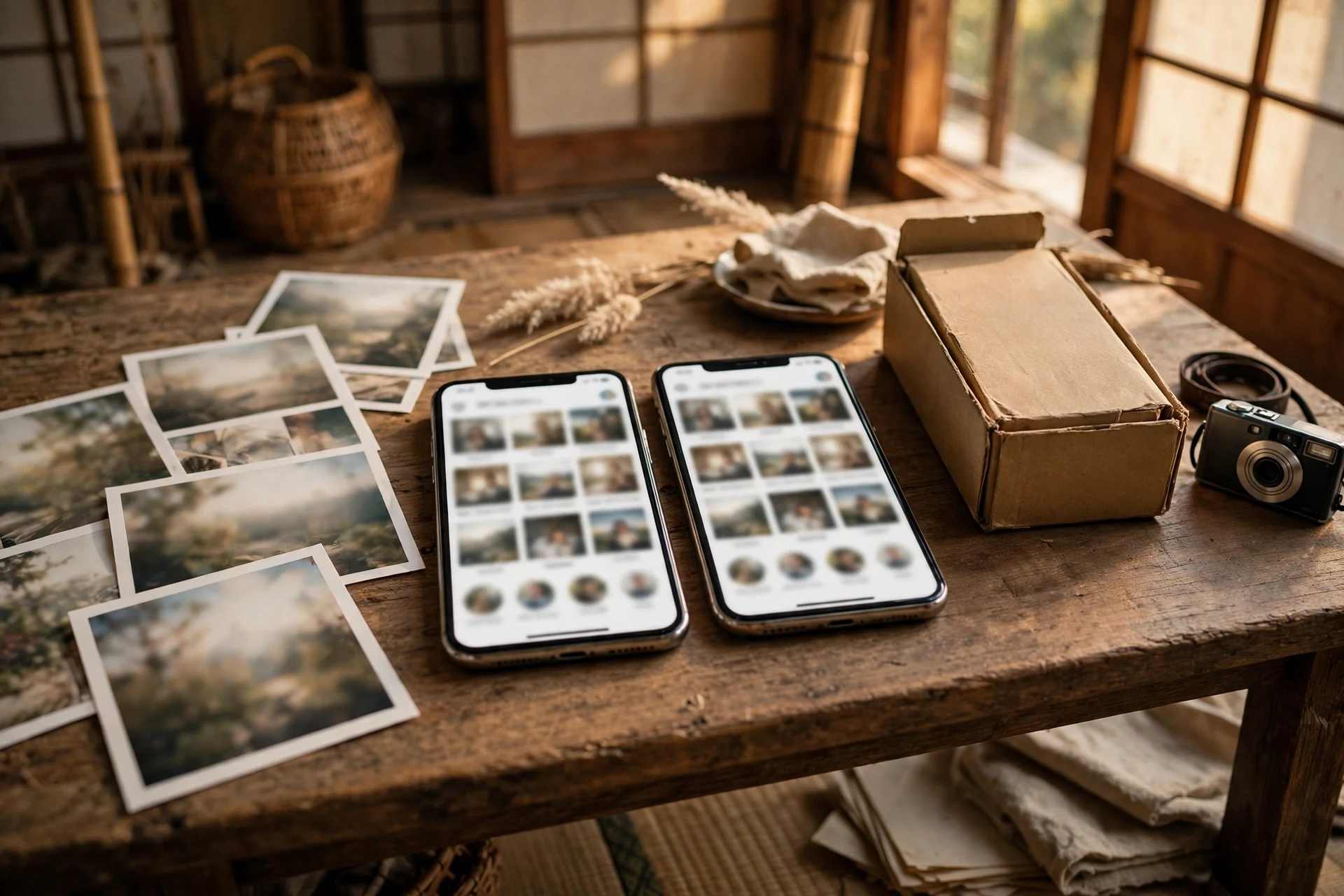
「Googleアプリ基礎」の最終回は、電話帳と写真の話です。
地味な題材です。けれど、スマホを替える日に、一番慌てるのがこの2つです。逆に言えば、ここが整っていると、端末の変更は「箱を開けて、鍵を入れるだけ」になります。
電話帳とアルバムは、端末のものではない
連絡先(電話帳)も、写真(アルバム)も、昔は端末の中にだけありました。
端末が壊れれば、一緒に消える。替えるたびに、移し替えで半日がかり。そういう時代がありました。
今は、住所(Googleのアドレス)の側に預けておけます。端末は「見るための道具」で、大事なもの本体は、向こう側にある。この形にしておくかどうかで、端末を替える日の大変さが、まるで変わります。
この回の肝 ― 大事なものは、端末の中だけに置かない
この回の肝は、1つです。
電話帳と写真は、端末の中だけに置かない。住所の側に、預けておくこと。
私自身、スマホは2台持ちです。住所が同じなので、どちらの端末を開いても、同じ連絡先、同じ写真が見られます。端末の変更が楽だったのは、この仕組みのおかげでした。
今は、店で端末を買っても、データの移し替えは自分でするのが普通です。ネットで買えば、店員すらいません。だからこそ効きます。データが住所の側にあれば、移し替えそのものが要らないのです。
確かめるのは、2つの設定だけ
難しいことはありません。確かめるのは、2つです。
- 連絡先が、Googleの側に保存される形になっているか:新しい連絡先を入れるときの保存先が、住所(アカウント)になっているかを見ます。端末だけに保存する形だと、替えたときに残りません
- 写真の預け(バックアップ)が、入っているか:Googleフォトの預け設定が入っていれば、撮った写真が住所の側にも残ります
この2つが入っていれば、端末をなくしても、電話帳と写真は戻ってきます。第1回で書いた「なくした端末を探せる」設定と合わせれば、なくした日の備えは一式です。
消すときの注意 ― ここだけは、ゆっくり
1つだけ、気をつけることがあります。
預ける形になっている写真は、端末で消すと、向こう側も一緒に消えることがあります。
「端末の広さを空けたいだけ」のつもりで消したら、預けた方まで消えていた、という失敗が起きやすいところです。広さを空けたいときは、専用の「空き容量を増やす」操作を使うこと。そして、消す前に「これは本当に消していいものか」を、一度立ち止まって確かめること。
大事な写真ほど、消す作業は、ゆっくりどうぞ。
自分がやること、モカがやること
正直に書きますと、この回の設定そのものは、端末を触る本人の仕事です。モカが勝手に設定を変える形ではありません。
自分がやること
- 連絡先の保存先と、写真の預け設定を確かめること
- 誰と写真を分ける(共有する)か、決めること
- 消すものの判断
モカがやること
- 設定の順番を、画面の言葉を置き換えて案内すること
- 渡された写真を、記事や記録の形にすること(私のブログの写真は、この形で使っています)
- 端末を替える日の段取りを、一覧にまとめること
設定は本人の一手、段取りと形にするのはモカの仕事です。ここでも分担は、同じです。
安全と、共有の注意
- 写真を分ける相手は、選ぶ:アルバムの共有は便利ですが、渡す範囲は確かめてから
- 場所の情報に注意:写真には、撮った場所が記録されていることがあります。人に渡すときは、その点も頭の片隅に
- 電話帳の二重・三重に注意:同じ人が何人も出てくる場合は、まとめる(統合する)操作があります。慌てて消す前に、まず確かめる
後々いいこと
- 端末を替える日が、怖くなくなる:箱を開けて、鍵(パスワードか指紋)で入るだけ
- 電話帳を失わない:何年もかけて増えた連絡先が、端末と一緒に消えません
- 写真が、家族の記録として残る:私の家では、古民家の修繕の記録も、猫たちの写真も、この形で残っています
- 電話会社も選び直せる:データが住所の側にあれば、回線の乗り換えも気軽です。私が楽天モバイルに替えることができたのも、この備えがあったからです
実例 ― 修繕の記録と、2台のスマホ
私の家では、古民家の修繕を、自分たちで少しずつ進めています。
直す前と直したあとの写真は、暮らしの記録そのものです。写真の名前には決めを作りました。日付・対象・番号、そして修繕の写真は、末尾に「前」「後」を付ける。あとから見返したときに、違いが一目で分かるからです。
この写真たちが、住所の側に預けてあるおかげで、2台のスマホのどちらからでも、同じ記録が見られます。片方の端末が手元になくても、困りません。
猫たちの写真も、同じ棚の中です。家族の記録は、端末の買い替えで途切れさせたくないものの一つです。備えというと身構えますが、要は「大事なものを、壊れるものの中だけに置かない」。それだけのことです。
最初の一手と、つまずきやすいところ
確かめるなら、この順でどうぞ。
- 新しい連絡先を1件入れるとき、保存先の表示を見る(住所=アカウントになっているか)
- Googleフォトの預け(バックアップ)の設定を開いて、入っているか見る
- 大事な写真を1枚、パソコンからも見えるか確かめる
つまずきやすいのは、この3つです。
- 昔の連絡先が、端末だけに残っている:住所の側へ移る前に作った連絡先は、端末保存のままのことがあります。端末を替える前に、移す段取りを
- 動画が、広さを食べる:無料の15GBは、写真・手紙・書類で分け合います。長い動画が増える家は、有料の広さも選択肢です
- 住所を、家族で一緒にしない:住所は、1人に1つが基本です。家族で同じ住所を使うと、電話帳も写真も混ざります。分ける(共有する)のは、相手と範囲を選んでから
最後に ― 備えは、平らかな日に
電話帳と写真の備えは、端末を替える日ではなく、平らかな日にしておくものです。
替える日になってから慌てても、間に合わないことがある。今日、2つの設定を確かめる。それだけで、将来の自分が助かります。「Googleアプリ基礎」は、今回で一巡りです。住所を持つところから始めて、書く・届く・予定・置き場所・電話帳と写真。道具は、もう皆様のスマホの中に揃っています。
「Googleアプリ基礎」シリーズ
- 第1回:Googleのアドレスを持つところから ― アカウント登録の基礎
- 第2回:思いついたら、まず書く ― Google Keepの基礎
- 第3回:手紙は、読むだけでは終わらない ― Gmailの基礎
- 第4回:予定は、頭ではなく表に出す ― Googleカレンダーの基礎
- 第5回:置き場所を決めると、探さなくなる ― Googleドライブの基礎
- 第6回:端末を替える日に、慌てないために ― 連絡先と写真の基礎
- 公開:2026年11月13日(約2,726字)