置き場所を決めると、探さなくなる ― Googleドライブの基礎
「Googleアプリ基礎」の第5回は、置き場所の話です。
Googleドライブは、写真や書類をしまう場所です。多くの方にとっては「スマホの写真が、なんとなく預けられている場所」かもしれません。私の場合は、ここが仕事の資料庫になりました。
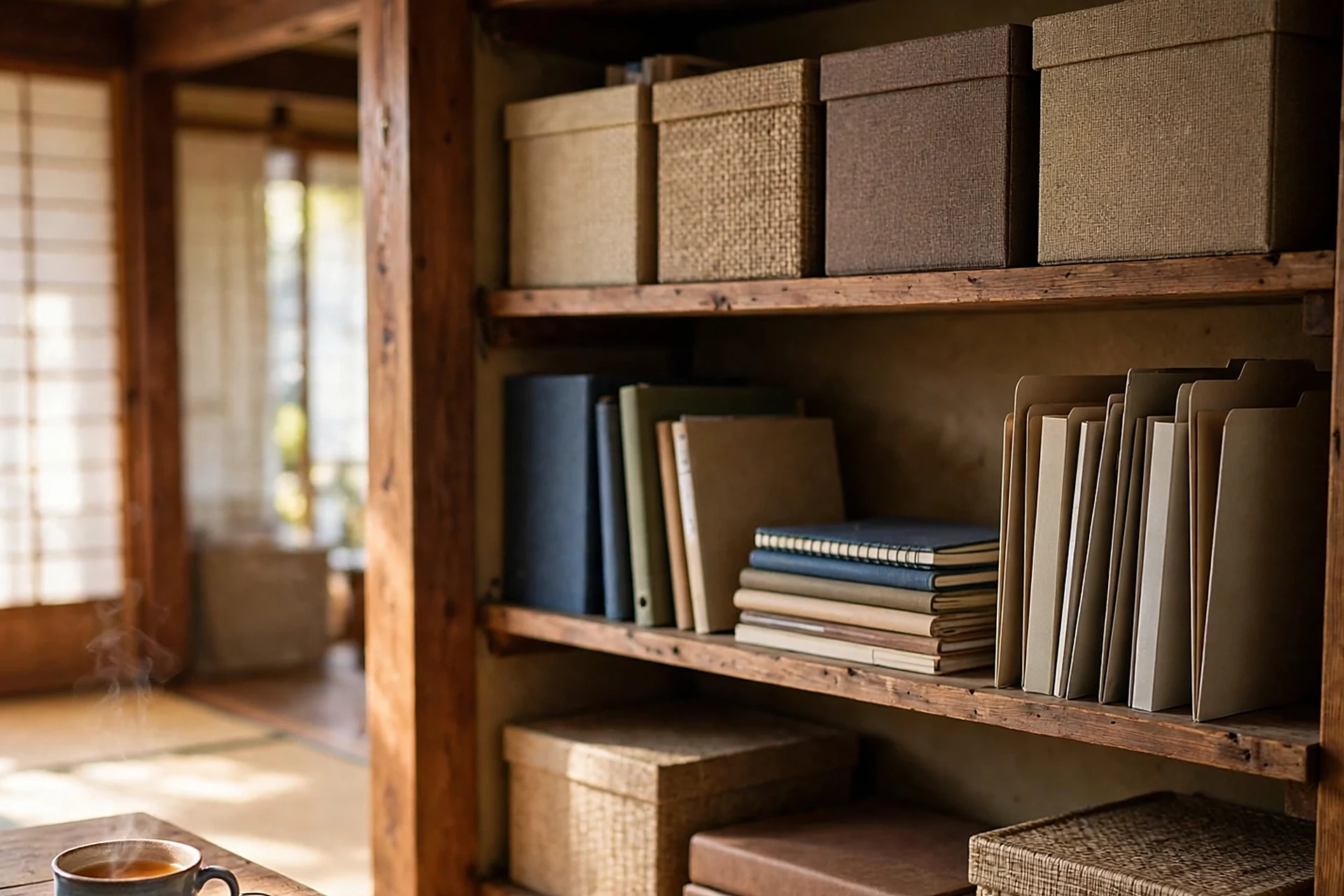
Googleドライブは、棚のある「資料庫」です
紙の書類には、棚と箱があります。どの棚の、どの箱に入っているか。それが決まっていれば、探す時間は短くなります。
Googleドライブは、その棚がインターネットの向こう側にある形です。フォルダが棚と箱、ファイルが書類です。スマホでもパソコンでも、同じ棚が見られます。
この回の肝 ― 正本は、1か所に決める
この回の肝は、1つです。
正本(せいほん)――正式な置き場所を、1か所に決めること。
同じ書類が、あちこちに写しで散らばると、どれが本物か分からなくなります。「直したはずの文章が、古い方だった」という失敗は、正本が決まっていないところで起きます。
私の決めは、こうです。
- 知識や調べものの正本は、共有フォルダ「あい資料庫」に一本化
- 文章ものは、読める形(マークダウンという、飾りのない文章の形)で置く
- 表の記録は、スプレッドシートのまま置く
モカに仕事を頼むときも、「正本はあそこ」と決まっているから、読みに行く場所を間違えません。置き場所の決めは、執事への道案内でもあるのです。
私の棚の使い方
実例を書きます。
- プロフィール・経歴:経歴メモと年表。ここから履歴書や職務経歴書も作れます
- 調べもの:葬儀の知識など、出典つきで調べた資料の置き場所
- 商品の材料:noteで売る仕組みの材料は、専用のフォルダに一式
- 写真:名前の付け方を決めて保存(日付・対象・番号で、探せる形に)
葬儀の仕事をしていた頃も、仕組みは同じでした。お客様ごとに、年月と名前で、書類を1件分まとめて保管する。入口は表(台帳)で、必要なものは取り出して現場へ持っていく。今の資料庫は、その頃の型が、そのままデジタルの棚になったものです。
容量の話 ― 重いのは、写真と動画です
Googleドライブの広さには、限りがあります。無料の分は、メールや写真と合わせて15GBまでです。
大事なのは、書類や表は、とても小さいということです。文章のファイルは、棚1段分にもなりません。広さを食べるのは、写真と動画です。だから――
- 書類の置き場所としては、無料の範囲でも長く使えます
- 写真と動画が増える家は、有料の広さを足すことも選択肢です(私も有料の契約を使っています)
「置けないかも」と心配する前に、「何が重いか」を分けて考えるのが、順番です。
自分がやること、モカがやること
自分がやること
- 正本をどこにするか、決めること
- 表に出してよいもの・いけないものの線引き(私の経歴メモでは、公開の印を付けて分けています)
- 捨てるものの最終判断
モカがやること
- 棚(フォルダ)の整理案を作り、ファイルを置くこと
- 必要な書類を探し、読んで、形にすること
- 調べものを出典つきでまとめ、正本として置くこと
なお、モカが勝手に大事なものを捨てることはありません。捨てる判断は、本人の仕事です。
安全と、共有の注意
棚には、家の大事なものが入ります。鍵と共有には、注意が要ります。
- 「リンクを知っている人は誰でも見られる」設定は、選んで使う:渡す相手が決まっているときだけに
- 住所(アカウント)の鍵は、第1回の通り:二段の確認(2段階認証)と、指紋の確認(パスキー)が守りです
- 大事な書類は、印を付けて分ける:公開してよいものと、家の中だけのものを、置くときに分けておく
後々いいこと
- 端末を替えても、棚はそのまま:パソコンが壊れても、書類は住所の側に残ります
- 探す時間が減る:置き場所が決まれば、「あの書類どこだ」が減ります
- モカへの受け渡しが速い:正本の場所が決まっていると、「あれを読んで」が通じます
- オフラインでも開ける形にできる:大事なものは、先に端末へ取り出しておけます。電波のない現場でも開ける、私が昔から大事にしてきた形です
実例 ― 資料庫があって、助かったこと
一番助かったのは、経歴メモです。
昔の仕事の記録を、公開してよいもの・要約だけならよいもの・出さないもの、と印を付けて資料庫に置いてありました。おかげで、履歴書や職務経歴書が必要になったとき、ゼロから思い出す苦労がありませんでした。モカがメモを読んで、書類の形にしてくれるからです。
調べものも同じです。葬儀の知識を出典つきで調べた資料は、正本として資料庫に置いてあります。記事を書くときは、調べ直しません。正本を開くだけです。調べたことを残しておくのは、未来の自分の手間を買うことです。
置き場所が散らばっていた頃は、「あの資料、どこに置いたか」から始まっていました。一本化してからは、その問いが消えました。
最初の一手と、つまずきやすいところ
始めるなら、この順でどうぞ。
- フォルダ(棚)を1つ作る。名前は、日本語で分かりやすく
- いつも探している書類を1つ、そこへ置く
- 「正本はここ」と、メモに書いておく(第2回のKeepが、ここで効きます)
つまずきやすいのは、この3つです。
- 端末の中の置き場と混ざる:スマホやパソコンの中にも、似た置き場があります。「正本はGoogleドライブ側」と決めることが、迷子を防ぎます
- 同じ名前のファイルが増える:日付を頭に付けるなど、名前の決めを1つ作る。私の写真の名前の決め(日付・対象・番号)も、同じ考えです
- 共有したまま、忘れる:人に渡すために開けた共有は、用が済んだら閉じる。開けっ放しが、一番危ない形です
最後に ― 棚を1つ、決めるところから
整理の極意は、腕前ではなく、置き場所の決めです。
まずは、棚を1つ。「ここが正本」と決める。それだけで、探しものは半分になります。棚の作り方やファイルの置き方は、モカに頼めます。
「Googleアプリ基礎」シリーズ
- 第1回:Googleのアドレスを持つところから ― アカウント登録の基礎
- 第2回:思いついたら、まず書く ― Google Keepの基礎
- 第3回:手紙は、読むだけでは終わらない ― Gmailの基礎
- 第4回:予定は、頭ではなく表に出す ― Googleカレンダーの基礎
- 第5回:置き場所を決めると、探さなくなる ― Googleドライブの基礎
- 第6回:端末を替える日に、慌てないために ― 連絡先と写真の基礎
- 公開:2026年11月13日(約2,587字)