
둘 곳을 정하면 찾지 않게 된다 — Google 드라이브의 기초
결론부터 말씀드리면, Google 드라이브를 잘 쓰는지는 얼마나 넣었는지가 아니라 정본을 한곳으로 정했는지에 달려 있습니다. 곳이 정해지면 찾는 시간이 절반으로 줄고, 모카에게 건넬 때도 장소를 틀리지 않습니다.
‘Google 앱 기초’ 제5회는 둘 곳 이야기입니다.
Google 드라이브는 사진이나 서류를 넣어 두는 곳입니다. 많은 분에게는 ‘스마트폰 사진이 어쩐지 맡겨져 있는 곳’일지도 모릅니다. 제 경우는 이곳이 일의 자료고가 되었습니다.
Google 드라이브는 선반 있는 ‘자료고’입니다
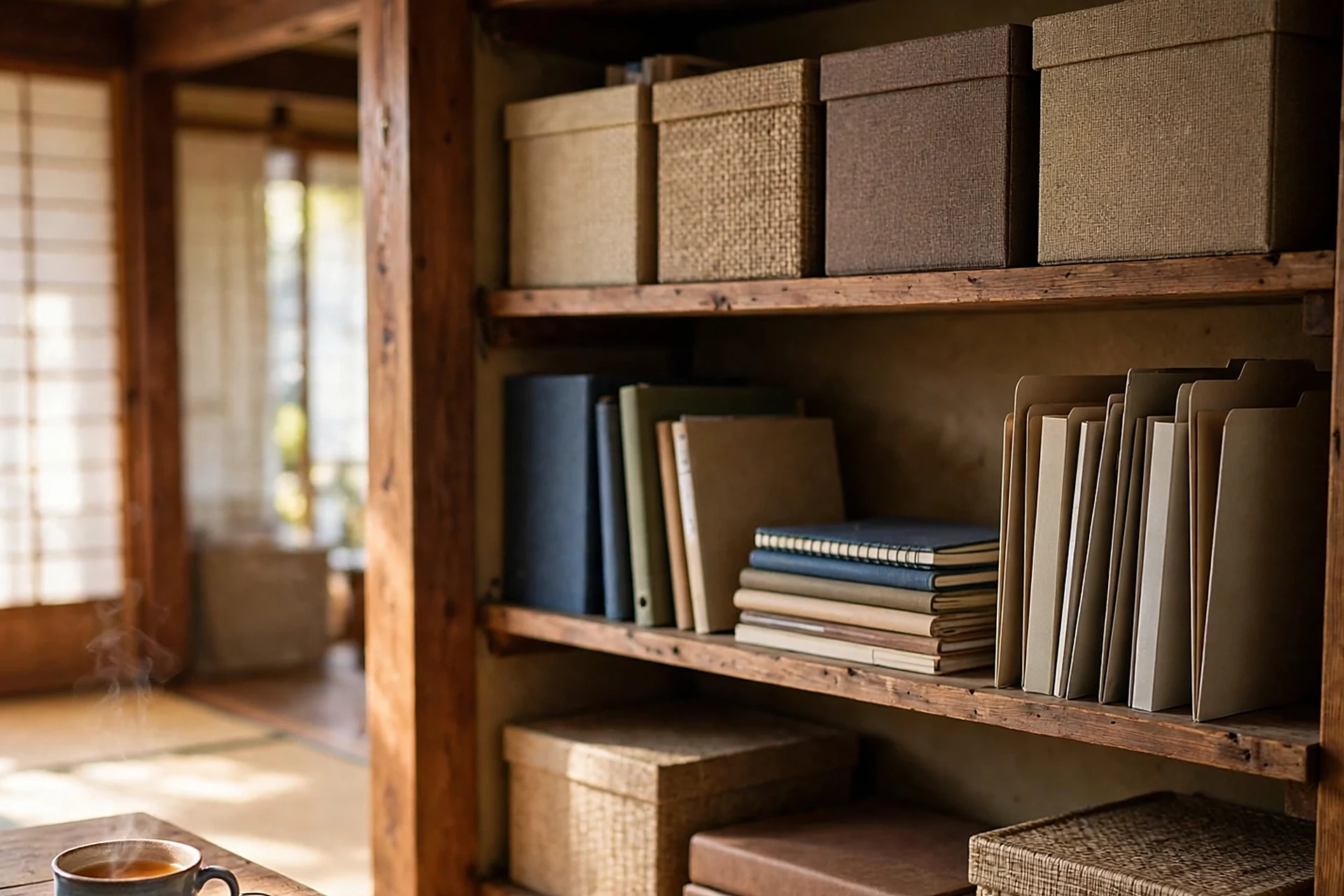
종이 서류에는 선반과 상자가 있습니다. 어느 선반의 어느 상자에 들어 있는지. 그것이 정해져 있으면 찾는 시간은 짧아집니다.
Google 드라이브는 그 선반이 인터넷 저쪽에 있는 형태입니다. 폴더가 선반과 상자, 파일이 서류입니다. 스마트폰에서도 컴퓨터에서도 같은 선반이 보입니다.
이 회의 핵심 — 정본은 한곳으로 정하기
이 회의 핵심은 1가지입니다.
정본 — 공식적으로 둘 곳을 한곳으로 정하는 것.
같은 서류가 여기저기 사본으로 흩어지면 어느 것이 진짜인지 알 수 없게 됩니다. ‘고쳤을 글이 옛날 쪽이었다’는 실패는 정본이 정해지지 않은 곳에서 일어납니다.
제 규칙은 이렇습니다.
- 지식이나 조사한 것의 정본은 공유 폴더 ‘아이 자료고’에 하나로 통일
- 글인 것은 읽을 수 있는 형태(마크다운이라는 장식 없는 글 형태)로 둡니다
- 표 기록은 스프레드시트 그대로 둡니다
모카에게 일을 맡길 때도 ‘정본은 저기’라고 정해져 있으니 읽으러 갈 곳을 틀리지 않습니다. 둘 곳을 정하는 것은 집사에게 길을 안내하는 것이기도 합니다.
제 선반 사용법
실례를 씁니다.
- 프로필, 경력: 경력 메모와 연표. 여기서 이력서나 직무경력서도 만들 수 있습니다
- 조사한 것: 장례 지식 등 출처를 붙여 조사한 자료를 두는 곳
- 상품 재료: note에서 파는 구조의 재료는 전용 폴더에 한 세트
- 사진: 이름 붙이는 법을 정해 저장(날짜, 대상, 번호로 찾을 수 있는 형태로)
장례 일을 하던 무렵도 구조는 같았습니다. 손님마다 연월과 이름으로 서류를 한 건 분량 모아 보관합니다. 입구는 표(대장)이고, 필요한 것은 꺼내 현장으로 가져갑니다. 지금 자료고는 그 무렵 형태가 그대로 디지털 선반이 된 것입니다.
용량 이야기 — 무거운 것은 사진과 동영상입니다
Google 드라이브 넓이에는 한계가 있습니다. 무료분은 메일이나 사진과 합쳐 15GB까지입니다.
중요한 것은 서류나 표는 아주 작다는 것입니다. 글 파일은 선반 한 단에도 차지 않습니다. 넓이를 먹는 것은 사진과 동영상입니다. 그래서 —
- 서류 둘 곳으로는 무료 범위에서도 오래 쓸 수 있습니다
- 사진과 동영상이 늘어나는 집은 유료 넓이를 더하는 것도 선택지입니다(저도 유료 계약을 쓰고 있습니다)
‘못 둘지도’ 하고 걱정하기 전에 ‘무엇이 무거운지’를 나눠 생각하는 것이 순서입니다.
내가 할 일, 모카가 할 일
내가 할 일
- 정본을 어디로 할지 정하는 것
- 밖에 내도 되는 것과 안 되는 것의 선 긋기(제 경력 메모에서는 공개 표시를 붙여 나누고 있습니다)
- 버릴 것의 최종 판단
모카가 할 일
- 선반(폴더) 정리안을 만들고 파일을 두는 것
- 필요한 서류를 찾고 읽어 형태로 만드는 것
- 조사한 것을 출처를 붙여 정리하고 정본으로 두는 것
덧붙여 모카가 멋대로 중요한 것을 버리는 일은 없습니다. 버리는 판단은 본인의 일입니다.
안전과 공유 주의
선반에는 집의 중요한 것이 들어갑니다. 열쇠와 공유에는 주의가 필요합니다.
- ‘링크를 아는 사람은 누구나 볼 수 있는’ 설정은 골라 씁니다: 건넬 상대가 정해져 있을 때만
- 주소(계정) 열쇠는 제1회대로: 두 단계 확인(2단계 인증)과 지문 확인(패스키)이 지킴입니다
- 중요한 서류는 표시를 붙여 나눕니다: 공개해도 되는 것과 집 안만의 것을 둘 때 나눠 둡니다
나중에 좋은 점
- 단말기를 바꿔도 선반은 그대로: 컴퓨터가 고장 나도 서류는 주소 쪽에 남습니다
- 찾는 시간이 줄어듭니다: 둘 곳이 정해지면 ‘그 서류 어디지’가 줄어듭니다
- 모카에게 건네기가 빠릅니다: 정본 장소가 정해져 있으면 ‘그것 읽어 줘’가 통합니다
- 오프라인에서도 열 수 있는 형태로 만들 수 있습니다: 중요한 것은 먼저 단말기로 꺼내 둘 수 있습니다. 전파 없는 현장에서도 열 수 있는, 제가 옛날부터 중요하게 여겨 온 형태입니다
실례 — 자료고가 있어 도움이 된 일
가장 도움이 된 것은 경력 메모입니다.
옛 일 기록을 공개해도 되는 것, 요약만이면 되는 것, 내지 않는 것으로 표시를 붙여 자료고에 두었습니다. 덕분에 이력서나 직무경력서가 필요해졌을 때 처음부터 떠올리는 고생이 없었습니다. 모카가 메모를 읽고 서류 형태로 만들어 주기 때문입니다.
조사한 것도 같습니다. 장례 지식을 출처를 붙여 조사한 자료는 정본으로 자료고에 두었습니다. 글을 쓸 때는 다시 조사하지 않습니다. 정본을 열 뿐입니다. 조사한 것을 남겨 두는 것은 미래의 내 수고를 사는 것입니다.
둘 곳이 흩어져 있던 무렵은 ‘그 자료, 어디에 뒀지’에서 시작했습니다. 하나로 통일한 뒤로는 그 질문이 사라졌습니다.
처음 한 걸음과 걸리기 쉬운 곳
시작하려면 이 순서로 하세요.
- 폴더(선반)를 1개 만듭니다. 이름은 알기 쉽게
- 늘 찾고 있는 서류를 1개 거기에 둡니다
- ‘정본은 여기’라고 메모에 적어 둡니다(제2회의 Keep이 여기서 도움이 됩니다)
걸리기 쉬운 것은 이 3가지입니다.
- 단말기 속 둘 곳과 섞이기: 스마트폰이나 컴퓨터 속에도 비슷한 둘 곳이 있습니다. ‘정본은 Google 드라이브 쪽’이라고 정하는 것이 길 잃음을 막습니다
- 같은 이름 파일이 늘어나기: 날짜를 앞에 붙이는 등 이름 규칙을 1개 만듭니다. 제 사진 이름 규칙(날짜, 대상, 번호)도 같은 생각입니다
- 공유한 채 잊기: 사람에게 건네기 위해 연 공유는 일이 끝나면 닫습니다. 열어 둔 채가 가장 위험한 형태입니다
마지막으로 — 선반을 1개 정하는 것부터
정리의 비결은 솜씨가 아니라 둘 곳을 정하는 것입니다.
먼저 선반을 1개. ‘여기가 정본’이라고 정합니다. 그것만으로 찾을 것은 절반이 됩니다. 선반 만드는 법이나 파일 두는 법은 모카에게 맡길 수 있습니다.
‘Google 앱 기초’ 시리즈