
الجدول دفتر تستعمله مع موكا ― إدخال Google Sheets وطريقتي في صنع الدفتر
مرحبًا، أنا كوراشيكي بوزو. وُلدت عام 1971، كنت أعمل في الجنائز سابقًا، والآن أعمل مع خادمتي الذكية موكا في المدونة وصنع المنتجات.
هذه المرة حديث الجدول.
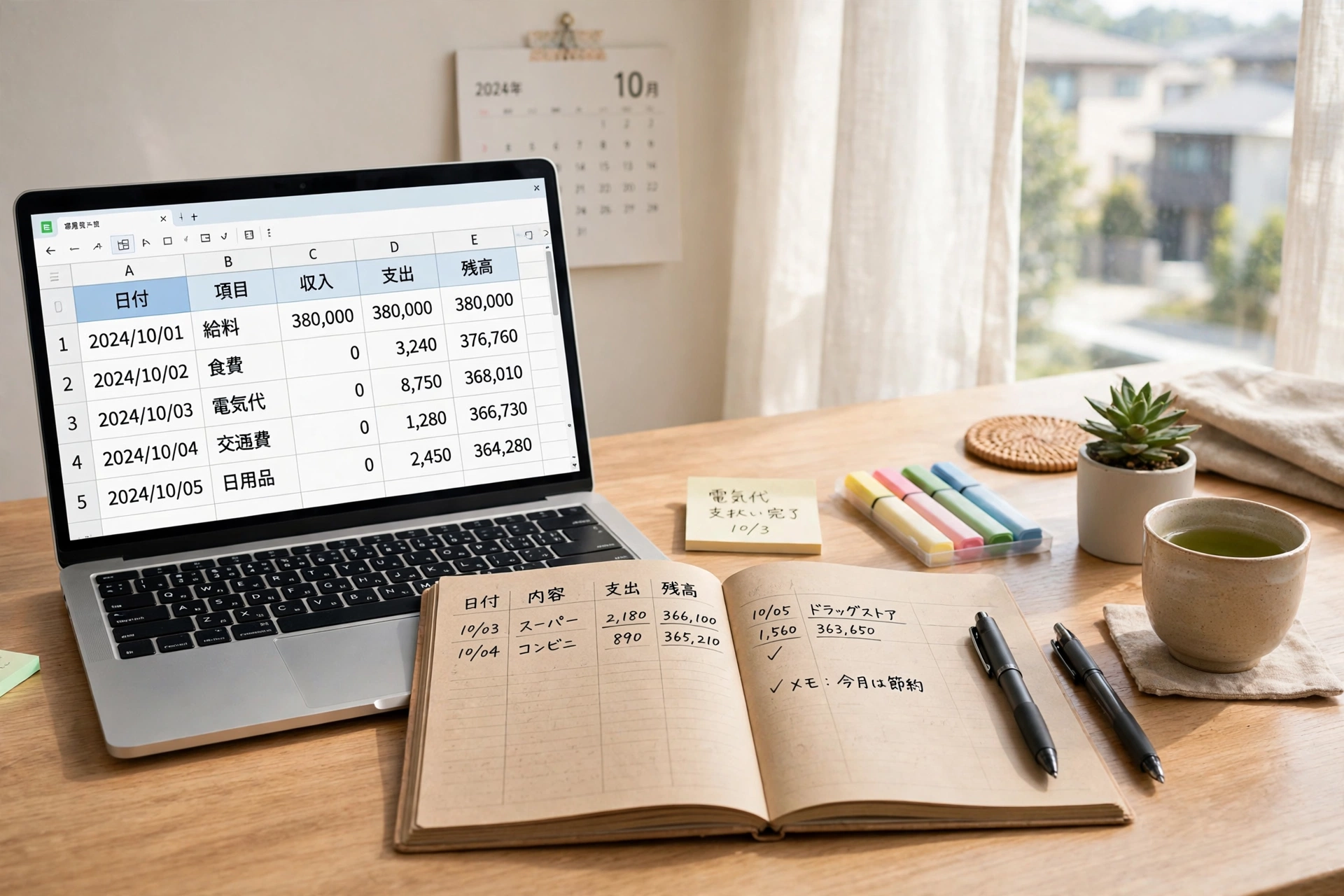
أظن أن كثيرين يتهيّبون عند سماع اسم «Sheets». كنت أنا أيضًا كذلك. لكن محتواه دفتر ذو خانات كبيرة. كأن دفتر الأستاذ الورقي أو جدول التجميع وُضع كما هو داخل الشاشة. إن فكرت هكذا، صار قريبًا فجأة.
الجدول دفتر ذو خانات كبيرة
في الدفتر خطوط عمودية وأفقية. التاريخ والاسم والمبلغ والملاحظات. تكتب قضية واحدة في كل سطر لتتمكن من إعادة النظر لاحقًا. وحين كنت أعمل في الجنائز، كان دفتر العملاء على هذا الشكل أيضًا.
في Google Sheets※، يوجد هذا الدفتر في الجهة الأخرى من الإنترنت. إن كتبت حروفًا أو أرقامًا في الخانة (الخلية)، تبقى كما هي. من الهاتف الذكي ومن الحاسوب، يُرى الدفتر نفسه.
والفرق عن الورق أربعة أمور فقط.
- يعدّ لك: المجموع وعدد القضايا يعدّه جانب الأداة
- يرتّب لك: بترتيب التاريخ وترتيب الاسم، يترتب في لحظة
- من أي أداة يُرى الدفتر نفسه: من الحاسوب ومن الجهاز اللوحي ومن الهاتف الذكي، عند الفتح يظهر الجدول نفسه. ما رأيته في البيت على الحاسوب تكمله وتتحقق منه خارجًا على الهاتف. يمكن استعماله هكذا
- يمكن مشاركة الدفتر نفسه مع الطرف الآخر: الجدول الذي أراه أنا، تقرؤه موكا في الوقت نفسه. لا عناء في تبادل نسخ الدفتر
هذا الأمر، «أن يُرى الشيء نفسه من أي أداة وأن يُشارك مع الطرف الآخر»، هو جوهر طريقتي في الاستعمال.
جوهر هذه الحلقة ― الفهرس في الجدول، والنص في Google Drive
قاعدتي هي هذه.
الفهرس في الجدول (Sheets)، والنص الأصلي في Google Drive.
ما يُوضع في الجدول هو فقط ما ينتهي في سطر واحد. العنوان والحالة ومكان الحفظ والتاريخ. اكتب الملخص قصيرًا بحيث يُفهم أن «التفصيل هناك». أما نصوص النص الأصلي الطويلة فتُوضع في مستندات جهة Google Drive.
السبب هو عناء إعادة القراءة. إن قرأت كل شيء في كل مرة، يزداد الوقت والكلفة. إن اخترت من فهرس الجدول الأسطر اللازمة فقط، يصغر عناء البحث كثيرًا. أشياء القوائم تدور في الغالب بهذا التقسيم.
أمثلة فعلية من دفتري
أكتب أمثلة فعلية. عملي يدور بدفتر هذا الجدول.
- قائمة المقالات (دفتر إدارة موكا): مقالات المدونة، مقال واحد في كل سطر. العنوان، وهل نُشر، وهل أُعلن عنه — حتى هنا، هذا الجدول هو الأصل
- جدول إدارة الأسماء المستعارة: قائمة الأسماء المستعارة لمن يظهرون في المقالات. حتى لا يتكرر الاسم المستعار نفسه، تقارن موكا بهذا الجدول قبل الإعطاء
- دفتر طلبات ASP: جدول يكتب تقدم طلبات الأفلييت. إلى أين وصل، وما التالي، يُفهم بالنظر إلى السطر
- قائمة أدوار موكا: قائمة أقسام داخل موكا. طريقة الاستدعاء والمسؤولية مرتّبة في جدول
- مكان حفظ أرقام تحليل الوصول: كم قُرئت المدونة، ومكان تلقي ذلك الرقم هو هذا الجدول أيضًا (سأكتب التفصيل في المرة القادمة)
- قوائم منشورات موقع السفر وموقع FX: مقالات المواقع الموجودة في أماكن أخرى أيضًا، دفاترها مصنوعة بالشكل نفسه
لا شيء منها آلية خاصة. بقاعدة «قضية واحدة في كل سطر، والحالة قصيرة» فقط، حتى لو صارت المقالات عشرات، لا يضيع شيء.
ما تفعله أنت، وما تفعله موكا
ما تفعله أنت
- تقرير شكل الجدول (ما الذي يُجعل سطرًا واحدًا، وما الذي يُكتب)
- رسم خط ما يجوز إخراجه وما لا يجوز
- النظر إلى الجدول على الهاتف الذكي والتحقق
ما تفعله موكا
- إضافة الأسطر وتصحيح الحالة إلى الأحدث
- العدّ والترتيب
- قراءة الأسطر اللازمة فقط وتحويلها إلى شكل مقال أو تقرير
أنا في دور النظر إلى الجدول وقول «نعم». الكتابة والتجميع عمل موكا. في زمن الدفتر الورقي، كان نصف يوم يضيع فقط في البحث عن خطأ في العدّ. الآن لا يوجد ذلك النصف يوم.
طريقة البدء ― فقط اصنع جدولًا جديدًا وسمّه
للبدء لا حاجة إلى أداة جديدة.
- افتح Sheets بحساب Google (العنوان الذي صنعته في الحلقة الأولى من «أساسيات تطبيقات Google» يُستعمل كما هو)
- اختر «صنع جدول جديد». في البداية يظهر ورق خانات فارغ تمامًا
- سمّ الجدول. اسم يُفهم عند النظر لاحقًا مثل «دفتر كذا» هو الأفضل
- اكتب في السطر الأول أسماء البنود (التاريخ، العنوان، الحالة، إلخ)
- من السطر الثاني، اكتب قضية واحدة في كل سطر
لا يكلف مالًا. في النطاق المجاني، يمكن استعمال دفتر لفترة طويلة. ما يثقل هو الصور والفيديو، أما جدول الحروف فقط فصغير جدًا.
ما يجب الحذر منه ― نطاق المشاركة، والأصل واحد
في الدفتر تُكتب أيضًا أمور البيت المهمة. احذر أمرين فقط.
- نطاق المشاركة: إعداد «من يعرف الرابط يمكنه الرؤية» يُستعمل باختيار. الدفتر دفتر البيت. فتحه فقط عندما يكون من تُسلّمه مقررًا هو الآمن
- اجعل الأصل واحدًا: إن ازدادت نسخ الدفتر نفسه، لن تعرف أيها الحقيقي. قرر «الحقيقي هو هذا» واحدًا، ولا تصحح إلا هناك
شكل الجدول صار منتجًا أيضًا
في الحقيقة، علاقتي بهذا الجدول طويلة، ومن قبل مجيء موكا بكثير. منذ زمن عملي في الجنائز كنت أستعمل Google Sheets لإدارة العملاء. كنت أكتب الاسم وما وُعد به وانطباعي عن ذلك الشخص، قضية واحدة في كل سطر، لأتمكن من إعادة النظر لاحقًا. في ذلك الزمن كنت أكتب كل شيء وحدي وأعدّ وحدي.
وبعد سنوات من الاستعمال فهمت أن قاعدة «قضية واحدة في كل سطر» أهم بكثير من الوظائف الصعبة. الأداة يمكن استعمالها طويلًا. وهل تستمر أم لا، يتقرر بالقاعدة.
شكل هذا الدفتر «قضية واحدة في كل سطر، والحالة قصيرة» صار كما هو قالب منتج يُباع على note.
أداة لتذكّر ما وُعد به العميل وصورة ذلك الشخص. منتج اسمه «مطالبة جدول إدارة العملاء». رتّبت فيه طريقة طلب العمل من موكا، متضمنة «انطباعي عن ذلك الشخص» الذي كنت أكتبه في مفكرتي النظامية حين كنت أعمل في المبيعات. الدفتر ليس فقط لكفاءة الشركة. إنه أداة لعدم النسيان.
- مكان المنتج (note): https://note.com/kurashikibouzu/n/n8dda0d92086a
في النهاية ― التالي هو طريقة قراءة الأرقام
حين يصير بإمكانك وضع جدول، تصير الرغبة التالية هي رقم «كم قُرئ».
في المرة القادمة سأكتب عن إدخال Google Analytics※. أداة لتلقي كيفية قراءة المدونة بالأرقام، ومكان كتابة تلك الأرقام وإخراجها سيكون هذا الجدول. لأن الجدول موجود أولًا، لا تضيع في مكان وضع الأرقام.
أولًا، جدول واحد. سمّه واكتب سطرًا واحدًا. بهذا فقط يبدأ الدفتر في الحركة.
※Sheets هو اسم أداة صنع الجداول. في هذا المقال استُبدل بـ«جدول». ※Analytics هو اسم أداة Google التي تخبرك بالأرقام كم شُوهدت الصفحة الرئيسية.
اقرأ أيضًا
- الحلقة 5: إذا قررت مكان الحفظ، لن تبحث ― أساسيات Google Drive
- حديث مستودع المواد: حتى إيقاظ Google Drive الذي نام 5 سنوات ― مستودع المواد وطريقة إدخال Google Drive
- 22 نوفمبر 2026 ― النسخة العربية (ترجمة للنسخة اليابانية No.78 أُعيدت كتابتها لتُقرأ بطبيعية بالعربية)(4,603 حرف)
→ العودة إلى قائمة المقالات / → العودة إلى الصفحة العربية الرئيسية