
표는 모카와 함께 쓰는 장부입니다 — Google 스프레드시트의 도입과 제 대장 만드는 법
저는 구라시키 보즈입니다. 1971년에 태어났고, 예전에 장례 일을 했으며, 지금은 AI 집사 모카와 함께 블로그와 상품 만들기를 하고 있습니다.
이번에는 표 이야기입니다.
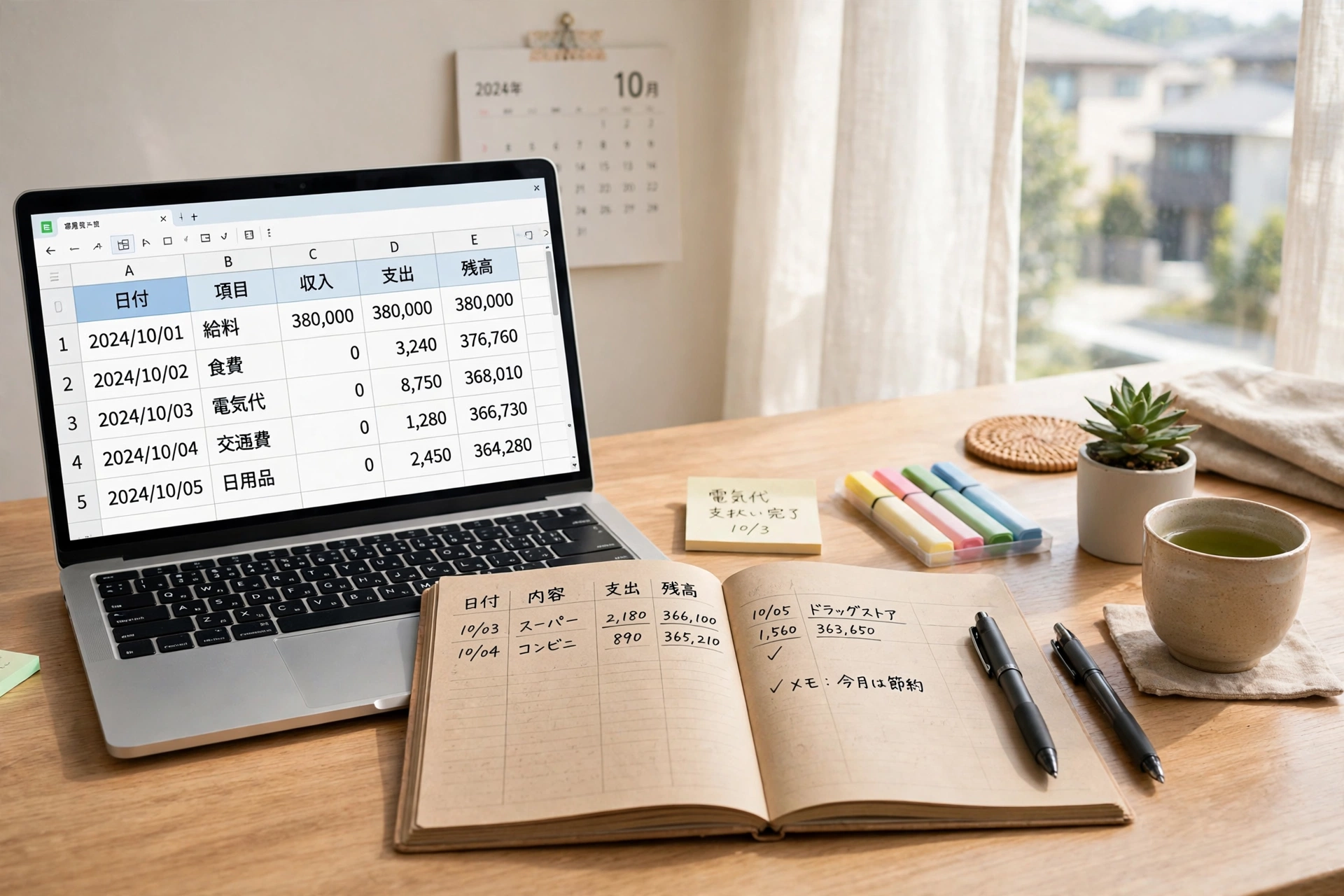
“스프레드시트”라는 이름을 들으면 몸이 굳는 분이 많을 것입니다. 저도 그랬습니다. 하지만 속은 큰 모눈 장부입니다. 종이 원장이나 집계표를 그대로 화면 안에 둔 것입니다. 그렇게 생각하면 갑자기 가깝게 느껴집니다.
표는 큰 모눈 장부입니다
장부에는 세로선과 가로선이 있습니다. 날짜, 이름, 금액, 비고. 한 줄에 한 건씩 써서 나중에 다시 볼 수 있게 합니다. 장례 일을 하던 시절에도 손님의 대장은 이 모양이었습니다.
Google 스프레드시트는 이 장부가 인터넷 너머에 있는 모양입니다. 칸(셀)에 글자나 숫자를 쓰면 그대로 남습니다. 스마트폰에서도 컴퓨터에서도 같은 장부를 볼 수 있습니다.
종이와 다른 점은 네 가지뿐입니다.
- 세어 줍니다: 합계나 건수는 도구 쪽이 셉니다
- 줄 세워 줍니다: 날짜 순, 이름 순으로 순식간에 나란히 섭니다
- 어느 도구에서든 같은 장부를 볼 수 있습니다: 컴퓨터에서도, 태블릿에서도, 스마트폰에서도 열면 같은 표가 나옵니다. 집에서 컴퓨터로 본 내용을 외출 중에 스마트폰으로 확인하는, 그런 쓰임이 가능합니다
- 상대와 같은 장부를 나눌 수 있습니다: 제가 보고 있는 표를 모카도 동시에 읽을 수 있습니다. 장부 사본을 주고받는 수고가 없습니다
이 “어느 도구에서든 같은 것을 볼 수 있고, 상대와도 나눌 수 있다”는 점이 제 쓰임의 핵심입니다.
이 회의 핵심 — 목차는 표, 본문은 Google 드라이브
제 정함은 이렇습니다.
목차는 표(스프레드시트)에, 본문은 Google 드라이브에 둡니다.
표에 두는 것은 한 줄로 끝나는 것만입니다. 제목, 상태, 둔 곳, 날짜. 요약을 짧게 써서 “자세한 것은 저쪽”이라고 알 수 있게 합니다. 긴 본문은 Google 드라이브 쪽 문서에 둡니다.
이유는 다시 읽는 수고입니다. 전부를 매번 읽으면 시간도 비용도 늘어납니다. 표의 목차에서 필요한 줄만 고르면 찾는 수고는 훨씬 작아집니다. 목록 형태의 것은 대개 이 나누는 법으로 돌아갑니다.
제 대장의 실례
실례를 씁니다. 제 일은 이 표 대장으로 돌아갑니다.
- 글 목록(모카 관리 대장): 블로그 글을 한 줄에 한 편씩. 제목, 공개했는지, 알림을 했는지까지 이 표가 정본입니다
- 가명 관리표: 글에 나오는 분의 가명 목록. 같은 가명이 겹치지 않도록, 붙이기 전에 모카가 이 표와 대조합니다
- ASP 신청 대장: 제휴 신청의 진행을 쓰는 표. 어디까지 진행됐는지, 다음에 무엇을 할지가 줄을 보면 압니다
- 모카의 역할 목록: 모카 안의 부서 목록. 부르는 법과 맡은 일을 표에 모아 두었습니다
- 접속 해석 숫자의 두는 곳: 블로그가 얼마나 읽혔는지. 그 숫자를 받는 곳도 이 표입니다(자세한 것은 다음 회에 씁니다)
- 여행 사이트와 FX 사이트의 투고 목록: 다른 곳에 있는 사이트의 글도 대장은 같은 모양으로 만들어 두었습니다
어느 것도 특별한 구조가 아닙니다. “한 줄에 한 건, 상태는 짧게”. 그 정함만으로 글이 수십 편이 되어도 길을 잃지 않습니다.
제가 하는 일, 모카가 하는 일
제가 하는 일
- 표의 모양을 정하는 것(무엇을 한 줄로 하고, 무엇을 쓸지)
- 내보내도 되는 것과 안 되는 것의 선 긋기
- 스마트폰으로 표를 보고 확인하는 것
모카가 하는 일
- 줄을 덧붙이고 상태를 새것으로 고치는 것
- 세는 것, 줄 세우는 것
- 필요한 줄만 읽어 글과 보고의 모양으로 만드는 것
저는 표를 바라보며 “응”이라고 말하는 역할입니다. 써 넣기와 집계는 모카의 일입니다. 종이 대장 시절에는 세는 실수를 찾는 것만으로 반나절이 사라진 적도 있었습니다. 지금은 그 반나절이 없습니다.
시작하는 법 — 새 표를 만들고 이름을 붙일 뿐
시작하는 데 새 도구는 필요 없습니다.
- Google 계정으로 스프레드시트를 엽니다(“Google 앱 기초” 제1회에서 만든 주소가 그대로 쓰입니다)
- “새 표 만들기”를 고릅니다. 처음에는 새하얀 모눈종이가 나옵니다
- 표에 이름을 붙입니다. ”○○ 대장”처럼 나중에 봐서 알 수 있는 이름이 가장 좋습니다
- 첫 줄에 항목의 이름을 씁니다(날짜, 제목, 상태 등)
- 둘째 줄부터 한 줄에 한 건씩 써 나갑니다
돈은 들지 않습니다. 무료 범위에서 대장 정도는 오래 쓸 수 있습니다. 무거워지는 것은 사진과 동영상이고, 글자뿐인 표는 아주 작습니다.
주의할 점 — 나누는 범위와 정본은 하나
장부에는 집의 소중한 일도 쓰입니다. 두 가지만 주의해 주십시오.
- 나누는 범위: “링크를 아는 사람은 누구나 볼 수 있다”는 설정은 골라서 쓰십시오. 대장은 집의 장부입니다. 건넬 상대가 정해져 있을 때만 여는 것이 안전합니다
- 정본은 하나로 정하기: 같은 대장의 사본이 늘어나면 어느 것이 진짜인지 알 수 없게 됩니다. “진짜는 이것”이라고 하나로 정하고, 고치는 것은 거기뿐으로 합니다
표의 모양은 상품도 되었습니다
사실 이 표와의 인연은 길고, 모카가 오기 훨씬 전부터 있었습니다. 장례 일을 하던 시절부터 손님 관리에 Google 스프레드시트를 쓰고 있었던 것입니다. 이름과 약속한 것과 그분의 인상을 한 줄에 한 건씩 써서 나중에 다시 볼 수 있게 했습니다. 그 시절에는 전부 혼자 쓰고 혼자 세었습니다.
몇 년을 써 오며 알게 된 것은 어려운 기능보다 “한 줄에 한 건”이라는 정함이 훨씬 소중하다는 것입니다. 도구는 오래 쓸 수 있습니다. 이어지는지는 정함 쪽으로 정해집니다.
이 “한 줄에 한 건, 상태는 짧게”라는 대장의 모양은 그대로 note에서 파는 상품의 형도 되었습니다.
손님과의 약속과 그분의 모습을 떠올리기 위한 도구. “고객 관리표 프롬프트”라는 상품입니다. 제가 영업 일을 하던 시절 시스템 수첩에 써 넣던 “그 사람의 인상”까지 포함한 모양으로 모카에게 부탁하는 법을 모았습니다. 대장은 회사 효율만을 위한 것이 아닙니다. 잊지 않기 위한 도구입니다.
- 상품이 있는 곳(note): https://note.com/kurashikibouzu/n/n8dda0d92086a
마지막으로 — 다음은 숫자를 읽는 법입니다
표를 둘 수 있게 되면 다음에 갖고 싶어지는 것은 “얼마나 읽혔는지”라는 숫자입니다.
다음 회는 Google 애널리틱스의 도입을 씁니다. 블로그가 읽히는 모습을 숫자로 받는 도구로, 그 숫자를 써 내는 곳이 이번 표가 됩니다. 표가 먼저 있어야 숫자를 둘 곳에서 헤매지 않습니다.
우선 표를 하나. 이름을 붙이고 한 줄을 씁니다. 그것만으로 장부는 움직이기 시작합니다.
※스프레드시트는 표를 만드는 도구의 이름입니다. 이 글에서는 “표”라고 바꿔 말하고 있습니다. ※애널리틱스는 홈페이지가 얼마나 보였는지를 숫자로 가르쳐 주는 Google 도구의 이름입니다.
함께 읽고 싶은 글