
तालिका, मोका के साथ मिलकर इस्तेमाल होने वाली बही है ― Google Sheets की शुरुआत और मेरी बही बनाने का तरीक़ा
नमस्ते, मैं कुराशिकी बोज़ू हूँ। 1971 में पैदा हुआ, पहले अंतिम संस्कार का काम करता था, और अब AI बटलर मोका के साथ मिलकर ब्लॉग और उत्पाद बनाने का काम कर रहा हूँ।
इस बार तालिका की बात है।
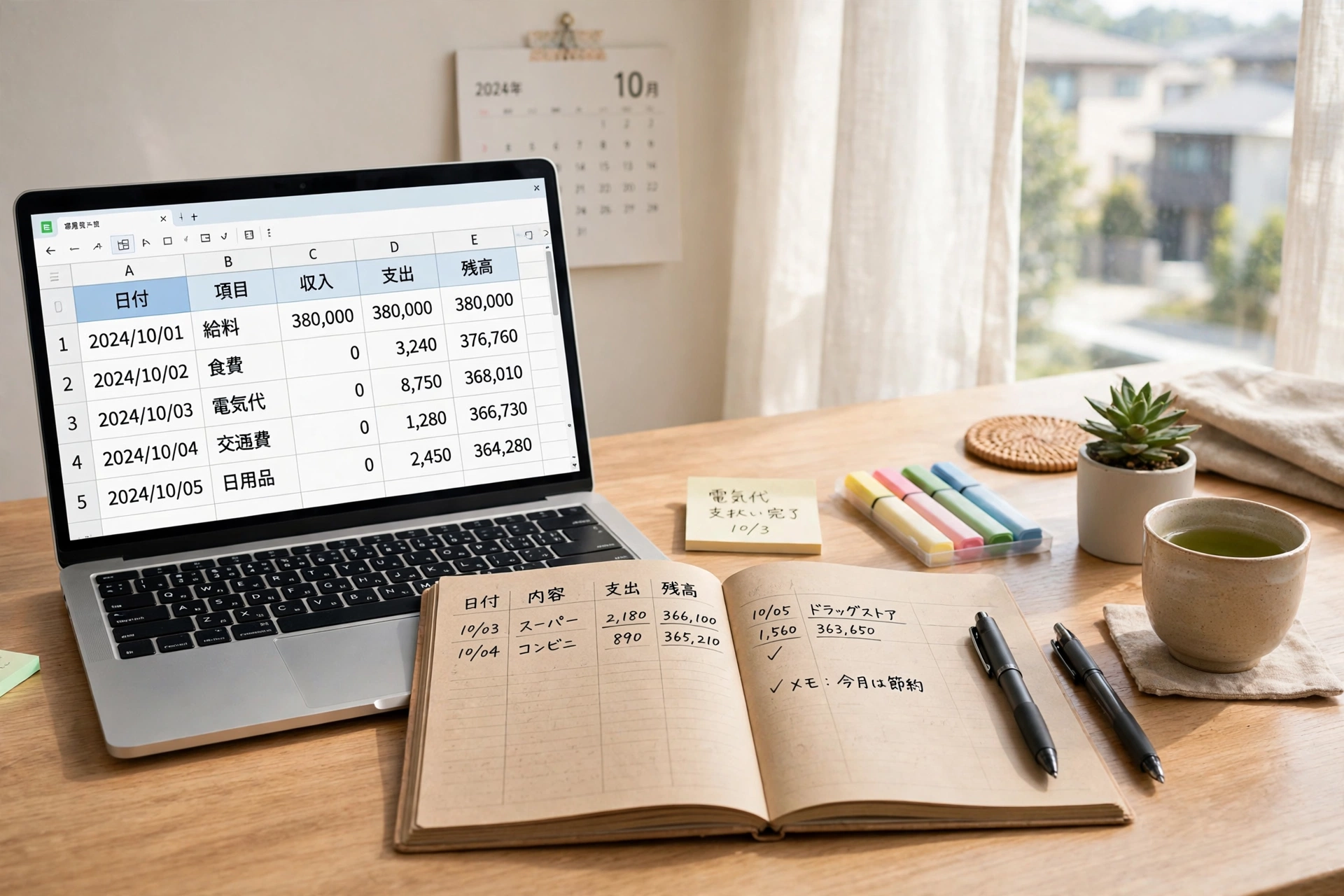
«Sheets» नाम सुनकर कई लोग घबरा जाते हैं। मैं भी ऐसा ही था। लेकिन अंदर से यह बड़े खानों वाली बही है। काग़ज़ की मूल बही या जोड़-तालिका को वैसे ही स्क्रीन के अंदर रख दिया गया हो, बस वही। ऐसा सोचें तो यह अचानक पास की चीज़ लगने लगती है।
तालिका बड़े खानों वाली बही है
बही में खड़ी और आड़ी रेखाएँ होती हैं। तारीख़, नाम, रकम, टिप्पणी। एक पंक्ति में एक मामला लिखकर बाद में दोबारा देखा जा सके, ऐसा बनाना। अंतिम संस्कार का काम करते समय भी ग्राहकों की बही इसी रूप में थी।
Google Sheets※ में यह बही इंटरनेट की दूसरी तरफ़ मौजूद होती है। खाने (सेल) में अक्षर या अंक लिखें तो वे वैसे ही बच जाते हैं। स्मार्टफ़ोन से भी, कंप्यूटर से भी, वही बही दिखती है।
काग़ज़ से फ़र्क़ सिर्फ़ चार बातों में है।
- गिन देती है: जोड़ या मामलों की संख्या साधन की तरफ़ से गिनी जाती है
- क्रम में लगा देती है: तारीख़ के क्रम में, नाम के क्रम में, एक पल में लग जाती है
- किसी भी साधन से वही बही दिखती है: कंप्यूटर से भी, टैबलेट से भी, स्मार्टफ़ोन से भी, खोलते ही वही तालिका निकलती है। घर में कंप्यूटर पर देखी बात को बाहर स्मार्टफ़ोन से जाँचना — ऐसा इस्तेमाल हो सकता है
- साथी के साथ वही बही साझा हो सकती है: जो तालिका मैं देख रहा हूँ, मोका भी उसी समय पढ़ सकती है। बही की नक़ल भेजते रहने की मेहनत नहीं रहती
यह «किसी भी साधन से वही चीज़ दिखना और साथी के साथ साझा होना» ही मेरे इस्तेमाल का सार बनता है।
इस कड़ी का सार ― सूची तालिका में, मूल पाठ Google Drive में
मेरा नियम यह है।
सूची तालिका (Sheets) में, मूल पाठ Google Drive में रखें।
तालिका में सिर्फ़ वही रखें जो एक पंक्ति में समा जाए। शीर्षक, स्थिति, रखने की जगह, तारीख़। सारांश छोटा लिखकर «विवरण उधर है» यह समझ आ जाए, ऐसा करें। मूल पाठ के लंबे वाक्य Google Drive की तरफ़ के दस्तावेज़ में रखते हैं।
वजह दोबारा पढ़ने की मेहनत है। सब कुछ हर बार पढ़ें तो समय भी और ख़र्च भी बढ़ता है। तालिका की सूची से सिर्फ़ ज़रूरी पंक्तियाँ चुनें तो ढूँढने की मेहनत बहुत कम हो जाती है। सूची वाली चीज़ें ज़्यादातर इसी बँटवारे से चलती हैं।
मेरी बही के असली उदाहरण
असली उदाहरण लिखता हूँ। मेरा काम इसी तालिका वाली बही से चलता है।
- लेखों की सूची (मोका प्रबंधन बही): ब्लॉग के लेख एक पंक्ति में एक। शीर्षक, प्रकाशित हुआ या नहीं, घोषणा हुई या नहीं — इस तालिका तक, यही मूल है
- छद्म नाम प्रबंधन तालिका: लेखों में आने वालों के छद्म नामों की सूची। एक ही छद्म नाम दोबारा न आए, इसलिए लगाने से पहले मोका इस तालिका से मिलान करती है
- ASP आवेदन बही: एफ़िलिएट आवेदन की प्रगति लिखने वाली तालिका। कहाँ तक आगे बढ़ा, आगे क्या करना है, पंक्ति देखते ही समझ आता है
- मोका की भूमिकाओं की सूची: मोका के अंदर के विभागों की सूची। बुलाने का तरीक़ा और ज़िम्मेदारी तालिका में व्यवस्थित की गई है
- पहुँच विश्लेषण के अंकों को रखने की जगह: ब्लॉग कितना पढ़ा गया, उस अंक को पाने की जगह भी यही तालिका है (विवरण अगली बार लिखूँगा)
- यात्रा साइट और FX साइट की पोस्ट सूची: दूसरी जगहों की साइटों के लेखों की बही भी उसी रूप में बनाई गई है
इनमें से कोई भी ख़ास व्यवस्था नहीं है। «एक पंक्ति में एक मामला, स्थिति छोटी» — बस इस नियम से लेख दर्जनों हो जाएँ, तो भी कोई खोता नहीं।
आप क्या करेंगे, मोका क्या करेगी
आप क्या करेंगे
- तालिका का रूप तय करना (किसे एक पंक्ति बनाना है, क्या लिखना है)
- क्या बाहर देना ठीक है और क्या नहीं, इसकी रेखा खींचना
- स्मार्टफ़ोन से तालिका देखकर जाँचना
मोका क्या करेगी
- पंक्तियाँ जोड़ना, स्थिति को नई जानकारी से बदलना
- गिनना, क्रम में लगाना
- सिर्फ़ ज़रूरी पंक्तियाँ पढ़कर उन्हें लेख या रिपोर्ट के रूप में बनाना
मैं तालिका को देखकर «हूँ» कहने वाली भूमिका में हूँ। लिखना और जोड़ना मोका का काम है। काग़ज़ की बही के ज़माने में सिर्फ़ गिनती की ग़लती ढूँढने में आधा दिन ख़त्म हो जाता था। अब वह आधा दिन नहीं लगता।
शुरू करने का तरीक़ा ― नई तालिका बनाकर नाम देना ही काफ़ी है
शुरू करने के लिए नया साधन नहीं चाहिए।
- Google खाते से Sheets खोलें («Google ऐप की बुनियाद» की पहली कड़ी में बनाया पता वैसे ही इस्तेमाल होगा)
- «नई तालिका बनाना» चुनें। शुरुआत में बिल्कुल ख़ाली खानेदार काग़ज़ निकलेगा
- तालिका को नाम दें। «फलाँ बही» जैसा, बाद में देखकर समझ आने वाला नाम ही सबसे अच्छा है
- पहली पंक्ति में मदों के नाम लिखें (तारीख़, शीर्षक, स्थिति, आदि)
- दूसरी पंक्ति से एक पंक्ति में एक मामला करके लिखते जाएँ
पैसे नहीं लगते। मुफ़्त दायरे में बही जैसी चीज़ लंबे समय तक इस्तेमाल हो सकती है। भारी होती हैं फ़ोटो और वीडियो, सिर्फ़ अक्षरों वाली तालिका बहुत छोटी होती है।
ध्यान देने की बात ― साझा करने का दायरा और मूल एक ही रखना
बही में घर की ज़रूरी बातें भी लिखी जाती हैं। बस दो बातों का ध्यान रखें।
- साझा करने का दायरा: «लिंक जानने वाला कोई भी देख सकता है» वाली सेटिंग चुनकर इस्तेमाल करें। बही घर की बही है। जिसे देना तय हो, सिर्फ़ उसी के लिए खोलना सुरक्षित है
- मूल एक ही तय करें: एक ही बही की नक़लें बढ़ जाएँ तो कौन-सी असली है, समझ नहीं आएगा। «असली यही है» एक तय करके, बदलाव सिर्फ़ वहीं करें
तालिका का रूप उत्पाद भी बन गया
असल में तालिका के साथ यह रिश्ता लंबा है, मोका के आने से बहुत पहले से था। अंतिम संस्कार का काम करते समय से ही ग्राहकों के प्रबंधन के लिए Google Sheets इस्तेमाल करता था। नाम, वादा की गई बात और उस व्यक्ति के बारे में मेरी छाप, एक पंक्ति में एक मामला करके लिखता था ताकि बाद में दोबारा देखा जा सके। उस ज़माने में सब अकेले लिखता था, अकेले गिनता था।
कई साल इस्तेमाल करके समझ आया कि मुश्किल सुविधाओं से ज़्यादा «एक पंक्ति में एक मामला» वाला नियम कहीं ज़्यादा ज़रूरी है। साधन लंबे समय तक इस्तेमाल हो सकता है। वह चलता रहेगा या नहीं, यह नियम से तय होता है।
यह «एक पंक्ति में एक मामला, स्थिति छोटी» वाली बही का रूप वैसे ही note पर बिकने वाले उत्पाद का ढाँचा भी बन गया।
ग्राहक के साथ वादे की बातों और उस व्यक्ति की छवि को याद करने का साधन। «ग्राहक प्रबंधन तालिका प्रॉम्प्ट» नाम का उत्पाद है। बिक्री का काम करते समय मैं सिस्टम डायरी में जो «उस व्यक्ति की छाप» लिखता था, उसे समेत मोका से काम कहने का तरीक़ा व्यवस्थित किया। बही सिर्फ़ कंपनी की कार्यक्षमता के लिए नहीं है। यह न भूलने का साधन है।
- उत्पाद की जगह (note): https://note.com/kurashikibouzu/n/n8dda0d92086a
आख़िर में ― अगली बार अंकों को पढ़ने की बात है
तालिका रखी जाने लगे तो अगली चाहत «कितना पढ़ा गया» वाला अंक होती है।
अगली बार Google Analytics※ की शुरुआत लिखूँगा। यह ब्लॉग के पढ़े जाने को अंकों में पाने का साधन है, और उन अंकों को लिखकर निकालने की जगह यही तालिका बनेगी। तालिका पहले से हो, तभी अंकों को रखने की जगह को लेकर भटकना नहीं पड़ता।
पहले एक तालिका। नाम देकर एक पंक्ति लिखें। बस इससे बही चलने लगती है।
※Sheets तालिका बनाने के साधन का नाम है। इस लेख में इसे «तालिका» कहकर बदला गया है। ※Analytics उस Google साधन का नाम है जो बताता है कि होमपेज कितना देखा गया, अंकों में।
साथ में पढ़ें
- कड़ी 5: रखने की जगह तय करें तो ढूँढना नहीं पड़ता ― Google Drive की बुनियाद
- सामग्री भंडार की बात: 5 साल तक सोए Google Drive को जगाने तक ― सामग्री भंडार «आई सामग्री भंडार» और Google Drive शुरू करने का तरीक़ा
- 22 नवंबर 2026 ― हिंदी संस्करण (जापानी संस्करण No.78 का हिंदी में स्वाभाविक रूप से पढ़ने योग्य अनुवाद)(5,150 अक्षर)