
تلك الشاشة التي تضغط فيها «نعم» ورقمًا ― حديث تحقق Google من الهوية والتحقق بخطوتين
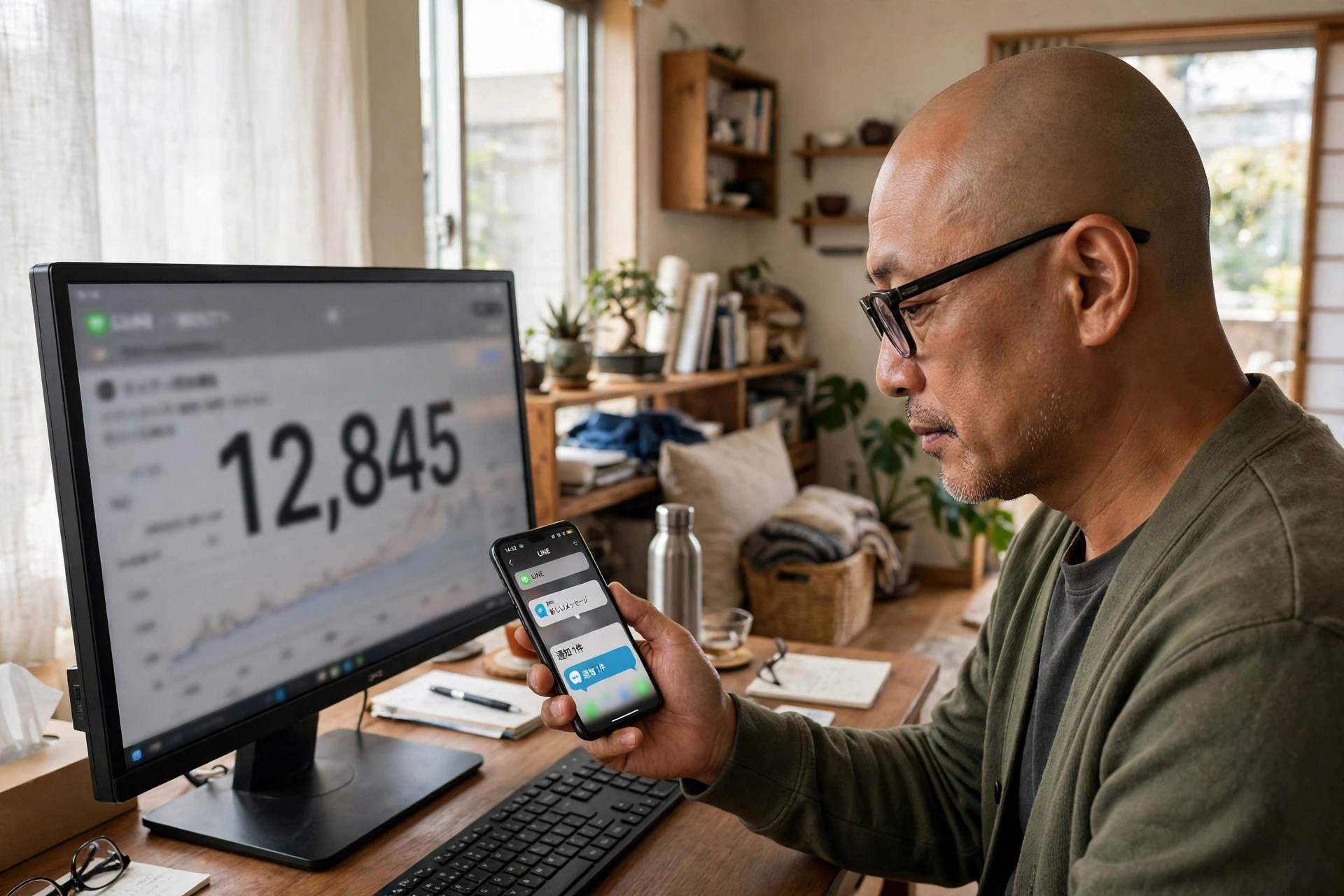
أهلًا بكم، أنا كوراشيكي بوزو. وُلدت عام 1971، وكنت أعمل في الجنائز سابقًا، والآن أعيش في بيت قديم بمدينة كوراشيكي في محافظة أوكاياما، وأعمل مع الخادمة الذكية موكا.
ذات ليلة، وصل إشعار إلى هاتفي الذكي يطلب ضغط «نعم»
أكتب الخلاصة أولًا. ذلك الإشعار من Google للتحقق من «هل أنت حقًا صاحب الحساب»، وهي آلية تصل إلى الهاتف الذكي المسجل حين تبدأ تسجيل الدخول أو إعدادًا مهمًا. لم يكن شيئًا مشبوهًا. غير أن هناك سببًا لوصوله، وحالات يجوز فيها الضغط وحالات لا يجوز.
كان السبب إجراء لخدمة أستعملها في العمل. لإنهاء تحقق Google من الهوية الذي بقي، طلبت من موكا أن تبدأ العمل في جهة المتصفح، فوصل إشعار إلى هاتفي الذكي.
كان في الإشعار هكذا. اضغط «نعم»، ثم اختر من جهة الهاتف الذكي الرقم نفسه الظاهر على شاشة الحاسوب.
وعلى شاشة الحاسوب، كان رقم واحد كبير ظاهرًا. وعلى جهة الهاتف الذكي، تصطف عدة أرقام مرشحة. تختار من بينها ما يطابق الشاشة. وبمثال المفتاح، لم يكن يتحقق فقط من «هل المفتاح الذي تملكه حقيقي»، بل من «هل الشخص الواقف الآن أمام الشاشة، والشخص الذي يملك الهاتف الذكي، هما الشخص نفسه».
وبعد أن جرّبت، فهمت عدة أشياء.
- الإشعار يصل فقط حين يبدأ تسجيل الدخول أو التحقق. إن لم يكن شيء قد بدأ، لا يصل. وكان هناك وقت انتظرته ظانًا «لم يصل»، لكن ذلك كان فقط لأنه لم يكن قد بدأ
- الرقم يتغير في كل مرة. وإن تبدلت الشاشة في المنتصف، تغير الرقم أيضًا إلى جديد. فحتى لو حفظت الرقم الذي رأيته قبلًا، لا يمكن استعماله
- قد يصل الإشعار مزدوجًا. فإن كان التحقق قد اكتمل في جهة الحاسوب، كان الإشعار الذي ظهر متأخرًا لا حاجة لضغطه بعد
وما انفتح بعد مرور التحقق، كان صفحة إعداد «التحقق بخطوتين». ومن هنا يبدأ أصل هذا المقال.
كيف تختلف تلك الشاشة عن «التحقق بخطوتين»
طلبت من موكا أن تبحث في شرح Google الرسمي.
إشعار الليلة هو طريقة تحقق تسمى «رسالة من Google»، ويبدو أنها قد تصل بقرار Google في المواقف المهمة حتى لو لم تكن قد فعّلت التحقق بخطوتين. وفي حالتي، وصلت كتحقق من الهوية قبل فتح صفحة الإعداد.
فما هو «التحقق بخطوتين» نفسه إذن.
بكلمة واحدة، إنه آلية تجعل تحقق الدخول على مرحلتين. وبمثال البيت، يصير هكذا.
- المرحلة 1: كلمة السر (كلمة المرور). كلمة لا يقولها إلا من يعرفها
- المرحلة 2: مفتاح في اليد (الهاتف الذكي ونحوه). شيء لا يخرجه إلا من يملكه
كلمة السر قد تتسرب من مكان ما. لكن إن جعلت الشكل بحيث لا يمكن الدخول إلا باجتماع كلمة السر والمفتاح معًا، فلن يمكن دخول البيت حتى لو تسربت كلمة السر وحدها. وفي شرح Google الرسمي أيضًا كان مكتوبًا أنها «ميزة لتقوية أمان الحساب استعدادًا لحالة سرقة كلمة المرور».
لأنواع تحقق المرحلة الثانية أصناف
وبحسب ما بحثت عنه موكا، لأنواع تحقق المرحلة الثانية عدة أصناف.
- رسالة من Google: شكل الليلة. يصل إشعار إلى الهاتف الذكي، فتضغط «نعم» أو تطابق الرقم. ويبدو أنها الطريقة التي تنصح بها Google أولًا
- تطبيق المصادقة: تطبيق خاص يصنع رقمًا لمرة واحدة. تدخل ذلك الرقم في شاشة تسجيل الدخول. ويمكن استعماله حتى في الأماكن غير المتصلة بالإنترنت
- مفتاح المرور / مفتاح الأمان: طريقة التحقق ببصمة الإصبع أو الوجه أو قفل الشاشة، وطريقة التحقق بإدخال أداة مفتاح صغيرة (تشترى منفصلة). ويُقال إنها قوية ضد حيل الخداع
- الاتصال برقم الهاتف: يصل رقم من 6 أرقام إلى رقم الهاتف المسجل، برسالة قصيرة (رسالة نصية) أو مكالمة صوتية. تدخل ذلك الرقم في الشاشة. غير أن في الشرح الرسمي تنبيهًا أيضًا إلى أن لها وجه ضعف أمام الحيل التي تستهدف رقم الهاتف
- رموز النسخ الاحتياطي: أرقام من 8 أرقام تُعد مسبقًا. مجموعة من 10، وكل واحد يُستعمل مرة واحدة فقط. إنها مفتاح احتياطي حين يضيع الهاتف الذكي
لتفعيله (أكتب أسماء الشاشة كما هي)
أنا نفسي لم أفعّله بعد (السبب في القسم التالي). ومع ذلك، تحققت من المكان فقط. والخطوات بحسب شرح Google الرسمي.
- افتح «myaccount.google.com» في المتصفح (هذا هو عنوان حساب Google)
- اختر «الأمان وتسجيل الدخول» في الجانب الأيسر
- اختر «تفعيل التحقق بخطوتين» داخل خانة «كيفية تسجيل الدخول إلى Google»
- وبعد ذلك، تقدّم بحسب إرشاد الشاشة
والمهم أن الإعداد لا يتغير من تلقاء نفسه ما لم تضغط «تفعيل». الليلة، مررت بالتحقق ووصلت إلى صفحة هذا الإعداد، لكنني لم أفعّله. فبمجرد فتح الصفحة، لا يتغير شيء.
إن فعّلته، كيف تتغير الحياة اليومية
هناك وجه جيد، ووجه يصير عناء، كلاهما.
الوجه الجيد واضح. حتى لو تسربت كلمة السر، يمكن إيقاف الدخول عند المرحلة الثانية. وتصير الحماية أسمك بمرحلة.
والوجه الذي يصير عناء هكذا. في كل مرة تدخل من جهاز أو متصفح جديد، ستلزمك جولة تحقق المرحلة الثانية. وإن لم يكن الهاتف الذكي في يدك، لا تستطيع الدخول.
ولهذا، في الشرح الرسمي «الاستعداد» مجموعة أيضًا.
- استعدادًا لحالة ضياع الهاتف الذكي، اطبع رموز النسخ الاحتياطي واحفظها في المكان نفسه مع الأوراق المهمة
- وعلى حاسوبك الذي تستعمله كثيرًا، يمكنك أيضًا وضع علامة على «لا تعرض هذا على هذا الحاسوب من المرة المقبلة» فتتخطى التحقق (لا تضعها على حاسوب تستعمله مع آخرين)
إن أردت جعل الحماية أسمك، فحتى إعداد المفتاح الاحتياطي، عندها تكتمل. هكذا كانت الآلية.
سبب أنني لم أفعّله بعد
أكتب بصدق.
أنا لا أستطيع الكتابة باللمس الأعمى. وكتابة الحروف وعمل الشاشة أيضًا يلزماني وقت وقوة. لذا أسلّم موكا أكثر أعمال تسجيل الدخول. تبدأ موكا العمل في المتصفح، وأضغط أنا «نعم» والرقم على الإشعار الواصل إلى هاتفي الذكي. وتحقق الليلة كان بهذا التقسيم أيضًا.
وإن فعّلت التحقق بخطوتين، ازدادت المواقف التي تلزم فيها «يدي» هذه في كل دخول جديد. ومقابل أن تصير الحماية أسمك، يضيق النطاق الذي يمكن تسليمه إلى موكا بقدر ذلك.
أيّهما هو الصواب يختلف بحسب طريقة العيش. وأنا في الوقت الحاضر قررت أن أبقى على شكل «يصل تحقق الهوية كما في الليلة قبل الإعدادات المهمة» وأراقب الحال، وأن أرتّب أولًا استعداد الأماكن التي أستعملها كثيرًا. وهل كان هذا القرار صوابًا أم لا، سأضيفه إلى هذا المقال إن حدث شيء ما لاحقًا.
في الختام، تنبيهان فقط
في الشرح الرسمي الذي بحثت عنه موكا، كان هناك شيئان أريد حفظهما.
- إن وصل إشعار رغم أنك لا تحاول الدخول بنفسك، اضغط «لا». فقد يكون إشارة إلى أن أحدًا يحاول الدخول بكلمة سرك
- Google لا يسأل عن الرقم بالهاتف أبدًا. فإن وجد من يسألك بالهاتف أو البريد «أخبرني برقم التحقق»، فذلك ليس حقيقيًا
تلك الشاشة ذات «نعم» والرقم، تُربك قليلًا في البداية. لكن حين عرفت الآلية، لم تعد شيئًا يضطرب له. ومعرفة طريقة الحماية تصير قوة للبدء.
المصادر (تحققت منها في 16 نوفمبر 2026)
- مساعدة حساب Google «تفعيل التحقق بخطوتين» https://support.google.com/accounts/answer/185839?hl=ja
- مساعدة حساب Google «تسجيل الدخول برسالة من Google» https://support.google.com/accounts/answer/7026266
- مساعدة حساب Google «تسجيل الدخول برمز النسخ الاحتياطي» https://support.google.com/accounts/answer/1187538
- 22 نوفمبر 2026 ― النسخة العربية (ترجمة للنسخة اليابانية No.127 أُعيدت كتابتها لتُقرأ بطبيعية بالعربية)(4,915 حرف)
→ العودة إلى قائمة المقالات / → العودة إلى الصفحة العربية الرئيسية