
「はい」と数字を押す、あの画面 ― Googleの本人確認と、2段階認証の話
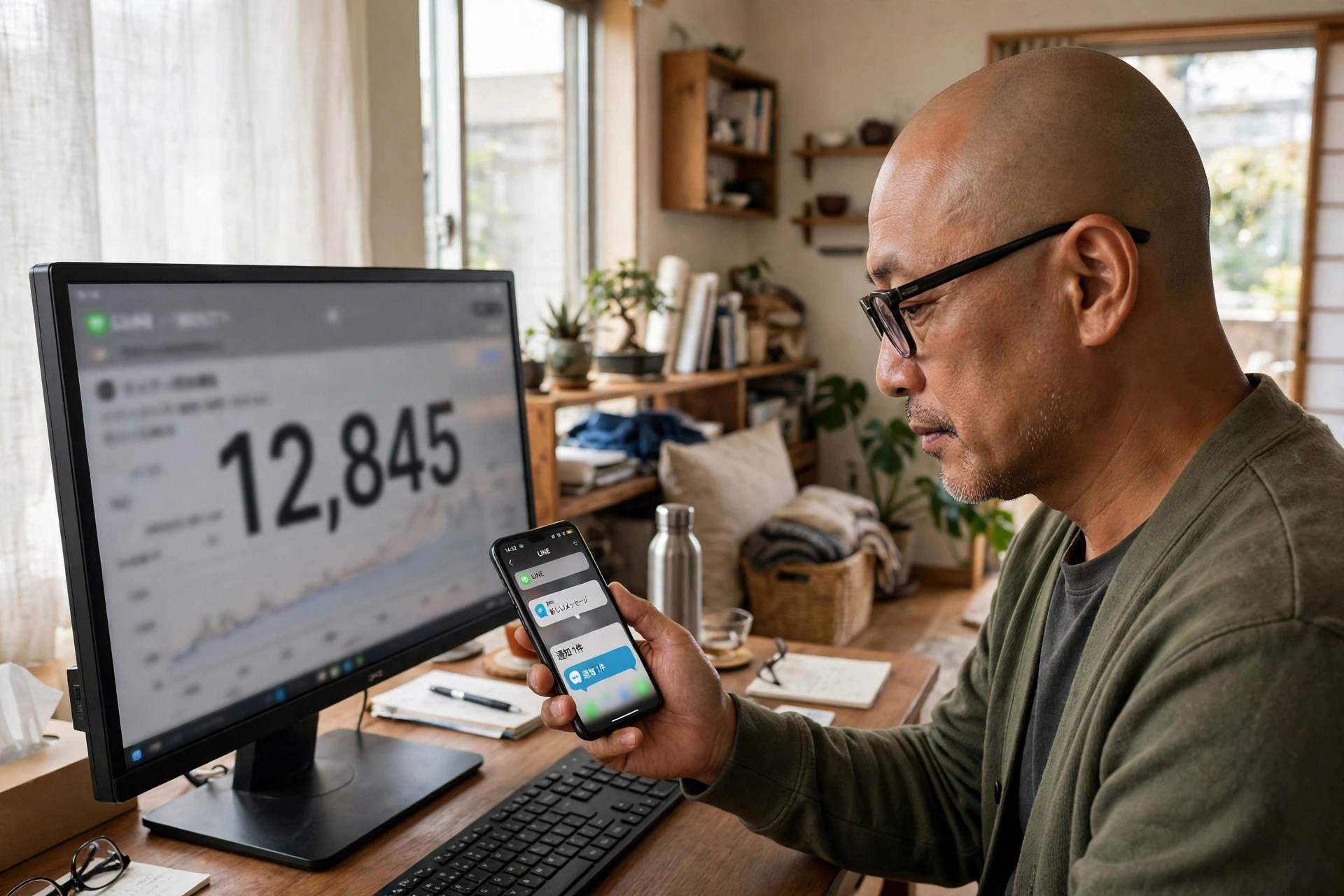
はじめまして、倉敷坊主です。1971年生まれ、元葬儀屋で、今は岡山県倉敷市の古民家で暮らしながら、AI執事のモカと一緒に仕事をしています。
ある夜、スマホに「はい」を押す通知が届きました
先に結論を書きます。あの通知は、Googleが「本当にご本人ですか」と確かめるためのもので、サインインや大事な設定を始めると、登録してあるスマホへ届く仕組みです。怪しいものではありませんでした。ただし、届く理由と、押していい場合・いけない場合があります。
きっかけは、仕事で使っているサービスの手続きでした。残っていたGoogleの本人確認を済ませるため、モカにブラウザ側の操作を始めてもらったところ、私のスマホに通知が届きました。
通知には、こうありました。「はい」を押して、次に、パソコンの画面に出ている数字と同じ数字を、スマホ側で選んでください、と。
パソコンの画面には、大きな数字が1つ出ています。スマホ側には、数字の候補がいくつか並びます。その中から、画面と同じものを選ぶ。鍵で言えば、「持っている鍵が本物か」だけでなく、「いま画面の前にいる人と、スマホを持っている人が、同じ人か」を確かめているわけです。
やってみて分かったことが、いくつかありました。
- 通知は、サインインや確認を始めたときにだけ届きます。 何も始まっていなければ、来ません。「来てないな」と思って待っていた時間がありましたが、あれは始まっていなかっただけでした
- 数字は、その場ごとに変わります。 途中で画面が切り替わると、数字も新しいものに変わります。前に見た数字を覚えていても、使えません
- 通知が二重に届くことがあります。 パソコン側で確認が済んでいれば、遅れて出てきた通知は、もう押さなくて大丈夫でした
確認が通った先に開いたのは、「2段階認証プロセス」という設定のページでした。ここからが、この記事の本題です。
あの画面と、「2段階認証プロセス」は、どう違うのか
モカに、Googleの公式の説明を調べてもらいました。
今夜の通知は「Googleからのメッセージ」と呼ばれる確認方法で、2段階認証プロセスを有効にしていなくても、大事な場面では、Googleの判断で届くことがあるそうです。私の場合は、設定のページを開く前の、本人確認として届きました。
では「2段階認証プロセス」そのものは、何か。
ひと言で言えば、入るための確認を、2段にする仕組みです。家に例えると、こうなります。
- 1段目:合言葉(パスワード)。知っている人だけが言える言葉
- 2段目:手元の鍵(スマホなど)。持っている人だけが出せるもの
合言葉は、どこかで漏れてしまうことがあります。でも、合言葉と鍵の両方がそろわないと入れない形にしておけば、合言葉だけが漏れても、家には入れません。Googleの公式の説明でも、「パスワードが盗まれた場合に備えて、アカウントのセキュリティを強化する機能」と書かれていました。
2段目の確かめ方には、種類があります
モカが調べてくれたところ、2段目の確かめ方には、いくつか種類があります。
- Googleからのメッセージ:今夜の形です。スマホに通知が届いて、「はい」を押したり、数字を合わせたりします。Googleが一番に勧めている方法だそうです
- 認証システムアプリ:専用のアプリが、その場限りの番号を作ります。その番号を、ログインの画面に入れます。インターネットにつながっていない場所でも使えます
- パスキー/セキュリティキー:指紋や顔、画面ロックで確かめる方法と、小さな鍵の道具(別に買うもの)を差して確かめる方法です。だまし取る手口に強い、とされています
- 電話番号への連絡:登録した電話番号へ、6桁の番号が、短いメッセージ(テキストメッセージ)か音声の電話で届きます。その番号を画面に入れます。ただし、電話番号を狙う手口には弱い面がある、と公式の説明にも注意がありました
- バックアップコード:あらかじめ用意しておく、8桁の番号です。10個ひと組で、1つにつき1回だけ使えます。スマホをなくしたときの、予備の鍵です
有効にするには(画面の名前、そのまま書きます)
私自身は、まだ有効にしていません(理由は次の節に書きます)。それでも、場所だけは確かめておきました。手順は、Googleの公式の説明どおりです。
- ブラウザで「myaccount.google.com」を開く(Googleアカウントの住所です)
- 左側の「セキュリティとログイン」を選ぶ
- 「Googleにログインする方法」という欄の中の、「2段階認証プロセスを有効にする」を選ぶ
- あとは、画面の案内に沿って進む
大事なのは、「有効にする」を押さない限り、設定は勝手に変わらないことです。今夜、私は確認を通って、この設定のページまで来ましたが、有効にはしませんでした。ページを開いただけでは、何も変わりません。
有効にすると、暮らしはどう変わるか
良い面と、手間になる面と、両方あります。
良い面は、はっきりしています。合言葉が漏れても、2段目で止められる。守りが一段、厚くなります。
手間になる面は、こうです。新しい端末やブラウザで入るたびに、2段目の確認が要るようになります。スマホが手元にないときは、入れません。
だからこそ、公式の説明では「備え」もセットになっています。
- スマホをなくしたときに備えて、バックアップコードを印刷して、大事な書類と同じ場所に保管しておく
- よく使う自分のパソコンでは、「このコンピュータでは次回から表示しない」に印を付けて、確認を省くこともできる(他の人と一緒に使うパソコンでは、付けないこと)
守りを厚くするなら、予備の鍵まで用意して、はじめて一人前。そういう仕組みでした。
私が、まだ有効にしていない理由
正直に書きます。
私はブラインドタッチができません。文字を打つのも、画面の操作も、時間と体力が要ります。ですから、サインインの作業の多くを、モカに任せています。モカがブラウザで操作を始めて、私はスマホに届いた通知に「はい」と数字を押す。今夜の確認も、その分担でした。
2段階認証プロセスを有効にすると、新しく入るたびに、この「私の手」が要る場面が増えます。守りは厚くなる代わりに、モカへ任せられる範囲が、その分だけ狭くなる。
どちらが正解かは、暮らし方によります。私は今のところ、「大事な設定の前では、今夜のように本人確認が届く」という形のまま様子を見て、よく使う場所の備えを先に整えることにしました。この判断が正しかったかどうかは、また何かあったときに、この記事へ書き足します。
最後に、2つだけ注意を
モカが調べてくれた公式の説明の中で、これは覚えておきたい、というものが2つありました。
- 自分が入ろうとしていないのに通知が届いたら、「いいえ」を押してください。 誰かが、あなたの合言葉で入ろうとしている合図かもしれません
- Googleが、電話で番号を聞くことはありません。 「確認の番号を教えてください」と電話やメールで聞いてくる相手がいたら、それは本物ではありません
あの「はい」と数字の画面は、最初は少し戸惑います。でも、仕組みが分かれば、慌てるものではありませんでした。守り方を知ることは、始めるための力になります。
出典(2026年11月16日に確認)
- Google アカウント ヘルプ「2段階認証プロセスを有効にする」 https://support.google.com/accounts/answer/185839?hl=ja
- Google アカウント ヘルプ「Googleからのメッセージでログインする」 https://support.google.com/accounts/answer/7026266
- Google アカウント ヘルプ「バックアップコードでログインする」 https://support.google.com/accounts/answer/1187538
- 修正:2026年11月16日 ― 下書き作成(今夜の本人確認の実体験と、Google公式ヘルプの調査から)(約3,234字)
- 公開:2026年11月16日(約3,234字)