
Der Bildschirm, auf dem Sie „Ja“ und eine Zahl drücken — Über die Identitätsbestätigung von Google und die Bestätigung in 2 Schritten
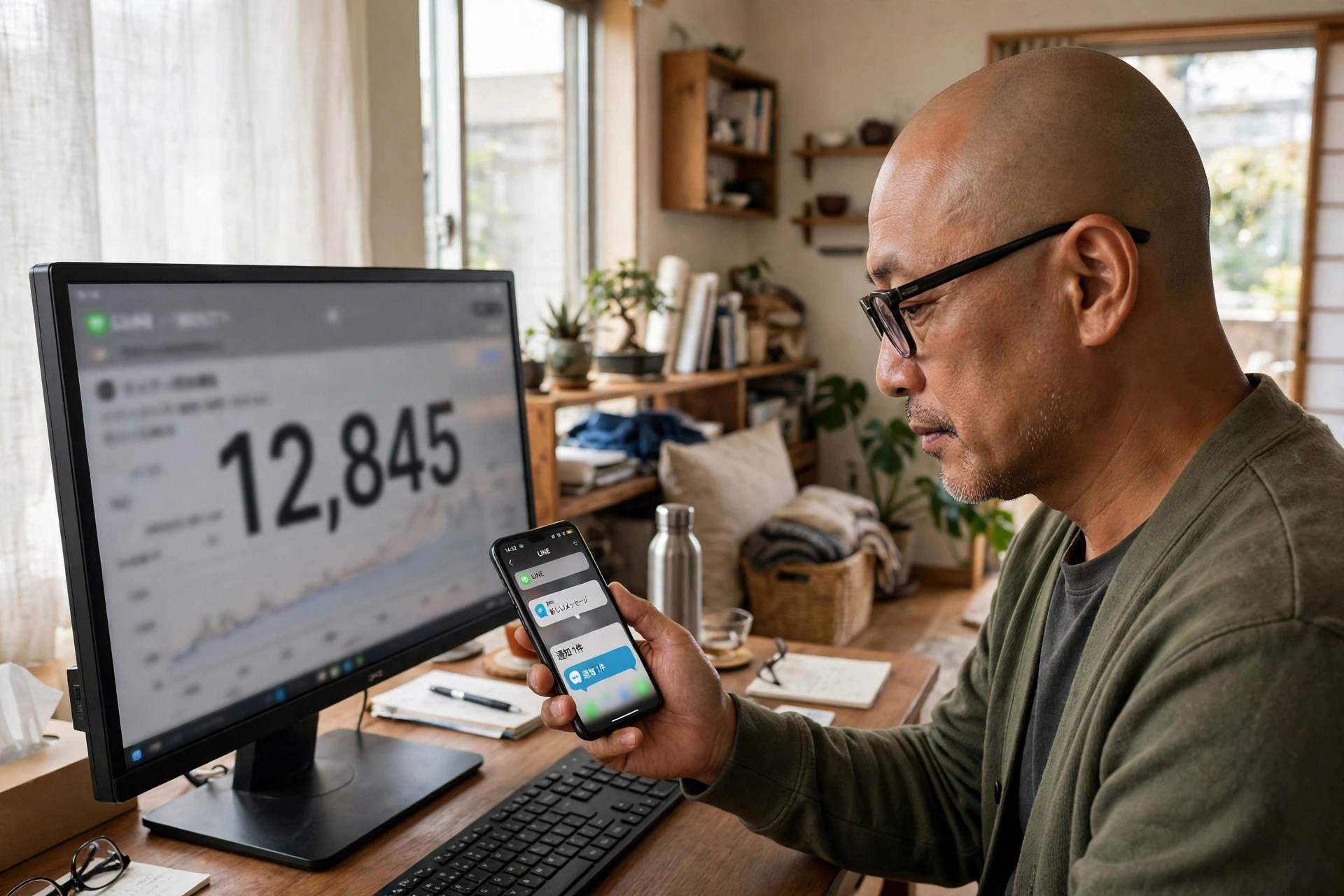
Guten Tag, ich bin Kurashiki Bouzu. Geboren 1971, ehemaliger Bestatter, heute lebe ich in einem alten Haus in Kurashiki in der Präfektur Okayama und arbeite zusammen mit Moka, meiner KI-Butlerin.
Eines Nachts traf auf meinem Smartphone eine Benachrichtigung ein, auf der ich „Ja“ drücken sollte
Ich schreibe die Schlussfolgerung zuerst. Diese Benachrichtigung ist dafür da, dass Google bestätigt: „Sind Sie es wirklich selbst?“ Wenn Sie eine Anmeldung oder eine wichtige Einstellung beginnen, trifft sie auf dem registrierten Smartphone ein. Es war nichts Verdächtiges. Allerdings gibt es einen Grund, warum sie eintrifft, und Fälle, in denen Sie drücken dürfen, und Fälle, in denen Sie es nicht dürfen.
Der Anlass war ein Verfahren bei einem Dienst, den ich für die Arbeit benutze. Um eine übrig gebliebene Identitätsbestätigung bei Google zu erledigen, ließ ich Moka die Bedienung auf der Browser-Seite beginnen, und da traf eine Benachrichtigung auf meinem Smartphone ein.
In der Benachrichtigung stand: Drücken Sie „Ja“ und wählen Sie dann auf der Smartphone-Seite dieselbe Zahl aus, die auf dem Bildschirm des Computers angezeigt wird.
Auf dem Bildschirm des Computers wird eine große Zahl angezeigt. Auf der Smartphone-Seite stehen mehrere Zahlen zur Auswahl. Daraus wählen Sie dieselbe wie auf dem Bildschirm. Mit einem Schlüssel verglichen: Es wird nicht nur bestätigt, „ob der Schlüssel, den Sie haben, echt ist“, sondern auch, „ob die Person, die jetzt vor dem Bildschirm sitzt, und die Person, die das Smartphone hat, dieselbe Person sind“.
Beim Ausprobieren habe ich einiges verstanden.
- Die Benachrichtigung trifft nur ein, wenn Sie eine Anmeldung oder Bestätigung begonnen haben. Wenn nichts begonnen wurde, kommt sie nicht. Es gab eine Zeit, in der ich wartete und dachte „Sie kommt nicht“, aber da hatte einfach noch nichts begonnen
- Die Zahl ändert sich jedes Mal neu. Wenn sich der Bildschirm unterwegs ändert, ändert sich auch die Zahl zu einer neuen. Selbst wenn Sie sich die Zahl merken, die Sie vorher gesehen haben, können Sie sie nicht benutzen
- Die Benachrichtigung kann doppelt eintreffen. Wenn die Bestätigung auf der Computer-Seite schon erledigt war, mussten Sie die verspätet erschienene Benachrichtigung nicht mehr drücken
Jenseits der bestandenen Bestätigung öffnete sich die Einstellungsseite für die „Bestätigung in 2 Schritten“. Von hier an beginnt das eigentliche Thema dieses Artikels.
Wie unterscheidet sich dieser Bildschirm von der „Bestätigung in 2 Schritten“?
Ich ließ Moka die offizielle Erklärung von Google nachschlagen.
Die Benachrichtigung von heute Nacht ist eine Bestätigungsmethode namens „Google-Prompt“, und selbst wenn Sie die Bestätigung in 2 Schritten nicht aktiviert haben, kann sie in wichtigen Momenten nach Googles Entscheidung eintreffen. In meinem Fall traf sie als Identitätsbestätigung ein, bevor ich die Einstellungsseite öffnete.
Was ist dann die „Bestätigung in 2 Schritten“ selbst?
Mit einem Satz gesagt: Es ist ein Mechanismus, der die Bestätigung zum Hineinkommen zweistufig macht. An einem Haus erklärt, sieht es so aus.
-
- Stufe: Das Passwort. Ein Wort, das nur jemand sagen kann, der es kennt
-
- Stufe: Der Schlüssel in Ihrer Hand (zum Beispiel Ihr Smartphone). Etwas, das nur jemand vorzeigen kann, der es hat
Ein Passwort kann irgendwo durchsickern. Wenn Sie es aber so einrichten, dass man nur hineinkommt, wenn Passwort und Schlüssel beide zusammenkommen, kommt man mit einem durchgesickerten Passwort allein nicht ins Haus. Auch in der offiziellen Erklärung von Google stand, es sei eine Funktion, um die Sicherheit des Kontos für den Fall zu stärken, dass ein Passwort gestohlen wird.
Für die Bestätigung der 2. Stufe gibt es verschiedene Arten
Nach Mokas Nachschlagen gibt es für die Bestätigung der 2. Stufe mehrere Arten.
- Google-Prompt: Die Form von heute Nacht. Eine Benachrichtigung trifft auf dem Smartphone ein, und Sie drücken „Ja“ oder gleichen die Zahl ab. Es soll die Methode sein, die Google als Erstes empfiehlt
- Authenticator-App: Eine spezielle App erzeugt eine nur für diesen Moment gültige Nummer. Diese Nummer geben Sie auf dem Anmeldebildschirm ein. Sie können sie auch an Orten ohne Internetverbindung benutzen
- Passkey / Sicherheitsschlüssel: Eine Methode, mit Fingerabdruck, Gesicht oder Bildschirmsperre zu bestätigen, und eine Methode, mit einem kleinen Schlüsselgerät (das Sie gesondert kaufen) zu bestätigen, indem Sie es einstecken. Sie gilt als stark gegen Betrugsversuche, bei denen man Ihnen etwas abnimmt
- Kontakt über die Telefonnummer: An die registrierte Telefonnummer trifft eine 6-stellige Nummer per Kurznachricht (Textnachricht) oder per Sprachanruf ein. Diese Nummer geben Sie auf dem Bildschirm ein. Allerdings gab es auch in der offiziellen Erklärung den Hinweis, dass sie gegenüber Methoden, die auf die Telefonnummer zielen, eine schwache Seite hat
- Backup-Codes: 8-stellige Nummern, die Sie im Voraus bereithalten. 10 Stück als ein Satz, jedes nur einmal verwendbar. Es ist der Ersatzschlüssel für den Fall, dass Sie Ihr Smartphone verlieren
So aktivieren Sie sie (ich schreibe die Namen auf dem Bildschirm so auf, wie sie sind)
Ich selbst habe sie noch nicht aktiviert (den Grund schreibe ich im nächsten Abschnitt). Trotzdem habe ich nur den Ort geprüft. Die Schritte folgen der offiziellen Erklärung von Google.
- Öffnen Sie im Browser „myaccount.google.com“ (das ist die Adresse Ihres Google-Kontos)
- Wählen Sie links „Sicherheit & Anmeldung“
- Wählen Sie in dem Feld „So melden Sie sich bei Google an“ den Eintrag „Bestätigung in 2 Schritten aktivieren“
- Folgen Sie danach der Anleitung auf dem Bildschirm
Wichtig ist: Solange Sie nicht auf „Aktivieren“ drücken, ändert sich die Einstellung nicht von selbst. Heute Nacht habe ich die Bestätigung bestanden und bin bis zu dieser Einstellungsseite gekommen, aber aktiviert habe ich sie nicht. Nur eine Seite zu öffnen, ändert nichts.
Wie ändert sich Ihr Alltag, wenn Sie sie aktivieren?
Es gibt eine gute Seite und eine Seite, die Mühe macht — beides.
Die gute Seite ist klar. Selbst wenn das Passwort durchsickert, kann man an der 2. Stufe gestoppt werden. Der Schutz wird um eine Stufe dicker.
Die mühsame Seite ist diese: Jedes Mal, wenn Sie sich auf einem neuen Gerät oder Browser anmelden, brauchen Sie die Bestätigung der 2. Stufe. Wenn Ihr Smartphone nicht zur Hand ist, kommen Sie nicht hinein.
Darum ist in der offiziellen Erklärung auch die „Vorbereitung“ als Set enthalten.
- Für den Fall, dass Sie Ihr Smartphone verlieren, drucken Sie die Backup-Codes aus und bewahren Sie sie am selben Ort wie wichtige Dokumente auf
- Auf Ihrem eigenen Computer, den Sie oft benutzen, können Sie bei „Auf diesem Computer nicht mehr anzeigen“ ein Häkchen setzen und die Bestätigung auslassen (auf einem Computer, den Sie mit anderen Menschen zusammen benutzen, setzen Sie es nicht)
Wenn Sie den Schutz dicker machen wollen, wird er erst vollwertig, wenn Sie auch den Ersatzschlüssel bereithalten. So war dieser Mechanismus gebaut.
Der Grund, warum ich sie noch nicht aktiviert habe
Ich schreibe es ehrlich.
Ich kann kein Blindtippen. Auch das Tippen von Buchstaben und das Bedienen des Bildschirms brauchen bei mir Zeit und Kraft. Darum überlasse ich einen großen Teil der Anmeldearbeit Moka. Moka beginnt die Bedienung im Browser, und ich drücke auf der Benachrichtigung, die auf meinem Smartphone eintrifft, „Ja“ und die Zahl. Auch die Bestätigung heute Nacht war diese Aufteilung.
Wenn ich die Bestätigung in 2 Schritten aktiviere, nehmen die Momente zu, in denen bei jedem neuen Hineinkommen diese „meine Hand“ gebraucht wird. Der Schutz wird dicker, dafür wird der Bereich, den ich Moka überlassen kann, um eben diesen Teil enger.
Was richtig ist, hängt von der Art zu leben ab. Ich habe mich vorerst entschieden, es bei der Form zu belassen, dass „vor wichtigen Einstellungen wie heute Nacht eine Identitätsbestätigung eintrifft“, die Lage zu beobachten und zuerst die Vorbereitung für die Orte in Ordnung zu bringen, die ich oft benutze. Ob diese Entscheidung richtig war, werde ich, wenn wieder etwas geschieht, in diesen Artikel hineinschreiben.
Zum Schluss nur 2 Hinweise
In der offiziellen Erklärung, die Moka nachgeschlagen hat, gab es 2 Dinge, die ich mir merken möchte.
- Wenn eine Benachrichtigung eintrifft, obwohl Sie sich nicht anzumelden versuchen, drücken Sie „Nein“. Es könnte ein Zeichen sein, dass jemand mit Ihrem Passwort hineinzukommen versucht
- Google fragt am Telefon niemals nach einer Nummer. Wenn Sie jemand per Telefon oder E-Mail mit „Bitte sagen Sie mir die Bestätigungsnummer“ fragt, ist das nicht echt
Dieser Bildschirm mit „Ja“ und der Zahl verwirrt am Anfang ein wenig. Aber wenn Sie den Mechanismus verstehen, ist er nichts, wovor Sie in Panik geraten müssen. Zu wissen, wie Sie sich schützen, wird zur Kraft, um zu beginnen.
Quellen (geprüft am 16. November 2026)
- Google-Konto-Hilfe „Bestätigung in 2 Schritten aktivieren“ https://support.google.com/accounts/answer/185839?hl=ja
- Google-Konto-Hilfe „Mit einem Google-Prompt anmelden“ https://support.google.com/accounts/answer/7026266
- Google-Konto-Hilfe „Mit einem Backup-Code anmelden“ https://support.google.com/accounts/answer/1187538
← Zurück zur Artikelliste / ← Zurück zur deutschen Startseite