
Cet écran où l'on appuie sur « Oui » et sur un chiffre — la confirmation d'identité de Google et la validation en 2 étapes
Bonjour, je suis Kurashiki Bouzu. Né en 1971, ancien entrepreneur de pompes funèbres, je vis aujourd’hui dans une vieille maison à Kurashiki, dans la préfecture d’Okayama, et je travaille avec Moka, mon majordome IA.
Un soir, une notification pour appuyer sur « Oui » est arrivée sur mon téléphone
Je commence par la conclusion. Cette notification sert à Google pour vérifier « est-ce bien vous ? ». Quand vous commencez une connexion ou un réglage important, elle arrive sur le téléphone que vous avez enregistré. Ce n’était pas quelque chose de suspect. Toutefois, il y a une raison à son arrivée, et des cas où vous pouvez appuyer, et des cas où vous ne devez pas.
Le point de départ a été une démarche sur un service que j’utilise pour le travail. Pour terminer une confirmation d’identité Google qui restait à faire, j’ai demandé à Moka de commencer les opérations côté navigateur, et une notification est arrivée sur mon téléphone.
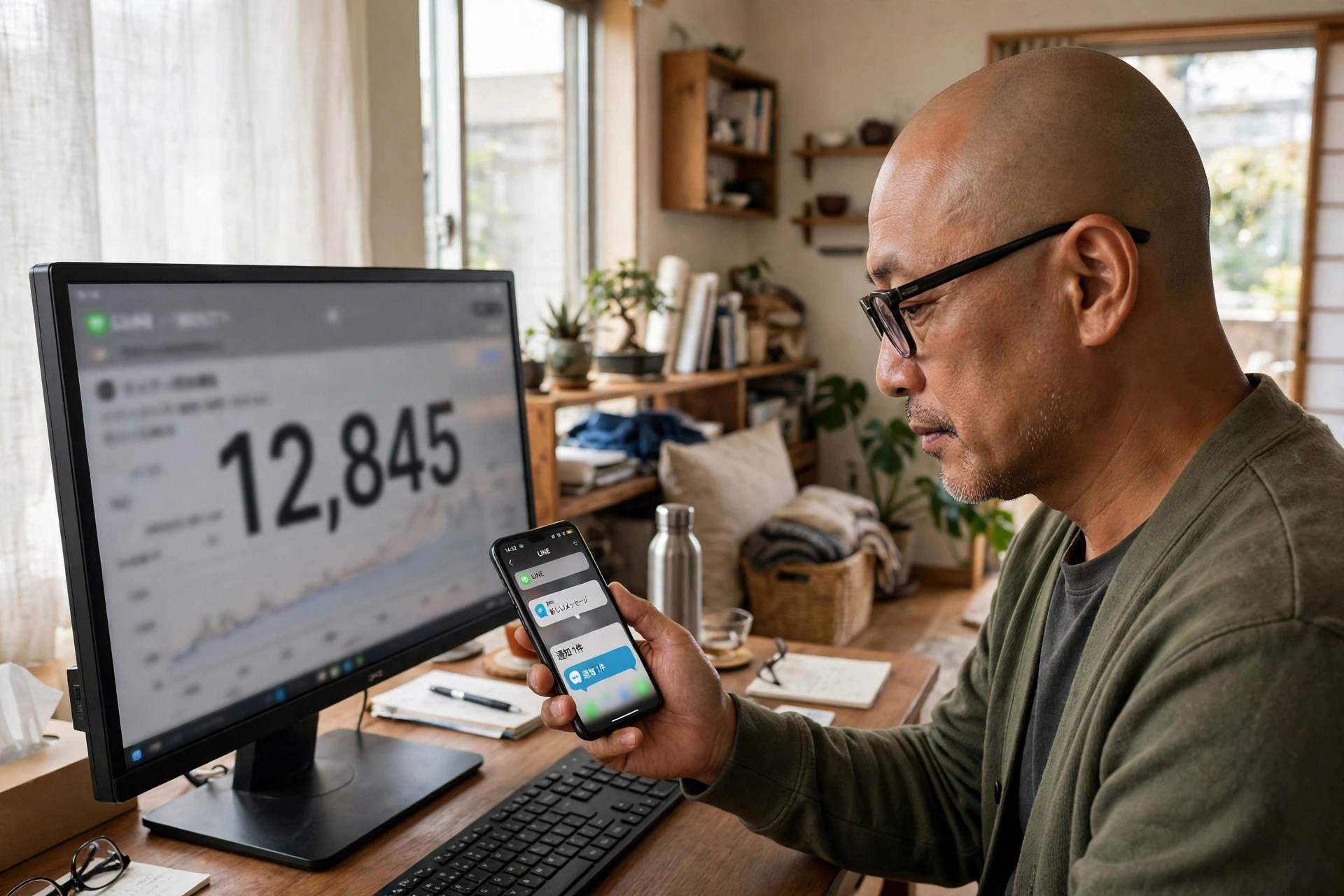
La notification disait ceci : appuyez sur « Oui », puis choisissez, sur le téléphone, le même chiffre que celui affiché sur l’écran de l’ordinateur.
Sur l’écran de l’ordinateur, un grand chiffre s’affichait. Sur le téléphone, plusieurs chiffres candidats s’alignaient. Parmi eux, choisissez le même que sur l’écran. Avec l’image d’une clé, on ne vérifie pas seulement « la clé que vous tenez est-elle la vraie ? », mais aussi « la personne devant l’écran en ce moment et la personne qui tient le téléphone sont-elles la même personne ? ».
En le faisant, j’ai compris plusieurs choses.
- La notification n’arrive que lorsque vous avez commencé une connexion ou une confirmation. Si rien n’a commencé, elle ne vient pas. Il y a eu un moment où je me suis dit « elle n’arrive pas » en attendant, mais c’était simplement que rien n’avait commencé
- Le chiffre change à chaque fois. Si l’écran change en cours de route, le chiffre devient aussi un nouveau chiffre. Même si vous vous souvenez du chiffre vu avant, vous ne pouvez pas l’utiliser
- La notification peut arriver en double. Si la confirmation est déjà terminée côté ordinateur, la notification arrivée en retard n’a plus besoin d’être appuyée
Au-delà de la confirmation, ce qui s’est ouvert, c’est la page de réglage de la « validation en 2 étapes ». C’est là que commence le sujet principal de cet article.
Quelle est la différence entre cet écran et la « validation en 2 étapes » ?
J’ai demandé à Moka de chercher l’explication officielle de Google.
La notification de ce soir est une méthode de confirmation appelée « Invite Google », et même sans avoir activé la validation en 2 étapes, elle peut arriver, selon le jugement de Google, dans les moments importants. Dans mon cas, elle est arrivée comme confirmation d’identité, avant d’ouvrir la page des réglages.
Alors, qu’est-ce que la « validation en 2 étapes » elle-même ?
En un mot, c’est un mécanisme qui met la confirmation pour entrer en 2 niveaux. Avec l’exemple d’une maison :
- 1er niveau : le mot secret (mot de passe). Une parole que seule une personne qui la connaît peut dire
- 2e niveau : la clé que vous tenez (téléphone, etc.). Quelque chose que seule une personne qui la tient peut présenter
Le mot secret peut fuir quelque part. Mais si vous mettez une forme où l’on ne peut entrer que lorsque le mot secret et la clé sont réunis, même si le seul mot secret fuit, on ne peut pas entrer dans la maison. Dans l’explication officielle de Google aussi, il était écrit qu’il s’agit d’une « fonction qui renforce la sécurité du compte, au cas où le mot de passe serait volé ».
Il existe plusieurs façons de faire la confirmation du 2e niveau
D’après ce que Moka a cherché, il existe plusieurs façons de faire la confirmation du 2e niveau.
- Invite Google : la forme de ce soir. Une notification arrive sur le téléphone, vous appuyez sur « Oui » ou vous faites correspondre un chiffre. C’est, paraît-il, la méthode que Google recommande en premier
- Application d’authentification : une application dédiée crée un numéro valable seulement sur le moment. Vous saisissez ce numéro sur l’écran de connexion. Vous pouvez l’utiliser même dans un endroit sans connexion à internet
- Clé d’accès / clé de sécurité : une méthode qui vérifie par empreinte, par visage ou par le verrouillage de l’écran, et une méthode où vous insérez un petit outil en forme de clé (à acheter séparément). On dit qu’elles résistent bien aux tromperies
- Contact vers le numéro de téléphone : un numéro à 6 chiffres arrive au numéro de téléphone enregistré, par message court (SMS) ou par appel vocal. Vous saisissez ce numéro sur l’écran. Toutefois, l’explication officielle avertit aussi qu’il y a un côté faible face aux stratagèmes qui visent le numéro de téléphone
- Code de secours : un numéro à 8 chiffres préparé à l’avance. Par ensemble de 10, chacun ne peut être utilisé qu’une seule fois. C’est la clé de réserve pour le jour où vous perdez votre téléphone
Pour l’activer (j’écris les noms d’écran tels quels)
Moi-même, je ne l’ai pas encore activée (la raison est dans la section suivante). Mais j’ai au moins vérifié l’endroit. La démarche suit l’explication officielle de Google.
- Ouvrez « myaccount.google.com » dans votre navigateur (c’est l’adresse du compte Google)
- Choisissez « Sécurité et connexion » à gauche
- Dans la partie « Comment vous connecter à Google », choisissez « Activer la validation en 2 étapes »
- Ensuite, avancez en suivant les indications de l’écran
Ce qui est important, c’est que tant que vous n’appuyez pas sur « Activer », le réglage ne change pas tout seul. Ce soir, je suis passé par la confirmation et je suis arrivé jusqu’à cette page de réglage, mais je ne l’ai pas activée. Le simple fait d’ouvrir la page ne change rien.
Si vous l’activez, comment la vie quotidienne change-t-elle ?
Il y a un bon côté, et un côté qui demande un peu plus de gestes.
Le bon côté est clair. Même si le mot secret fuit, on peut arrêter l’entrée au 2e niveau. La protection devient d’un niveau plus épaisse.
Le côté qui demande des gestes est le suivant. Chaque fois que vous entrez depuis un nouvel appareil ou un nouveau navigateur, la confirmation du 2e niveau devient nécessaire. Si le téléphone n’est pas à portée de main, vous ne pouvez pas entrer.
C’est pour cela que, dans l’explication officielle, les « préparations » sont aussi présentées en ensemble.
- En prévision du jour où vous perdez votre téléphone, imprimez les codes de secours et gardez-les au même endroit que vos documents importants
- Sur votre propre ordinateur, que vous utilisez souvent, vous pouvez aussi cocher « Ne plus afficher sur cet ordinateur » pour éviter la confirmation (ne le faites pas sur un ordinateur partagé avec d’autres personnes)
Si vous rendez la protection plus épaisse, préparez aussi la clé de réserve : c’est seulement alors que l’ensemble est complet. Tel était ce mécanisme.
La raison pour laquelle je ne l’ai pas encore activée
Je l’écris honnêtement.
Je ne sais pas taper au clavier sans regarder. Taper des lettres et manipuler l’écran me demandent du temps et de l’énergie. C’est pourquoi je confie à Moka une grande partie du travail de connexion. Moka commence les opérations dans le navigateur, et moi, j’appuie sur « Oui » et sur le chiffre sur la notification arrivée sur mon téléphone. La confirmation de ce soir relevait aussi de ce partage.
Si j’active la validation en 2 étapes, les moments où « ma main » est nécessaire augmentent à chaque nouvelle entrée. En échange d’une protection plus épaisse, la part que je peux confier à Moka devient plus étroite d’autant.
Quelle est la bonne réponse ? Cela dépend de votre façon de vivre. Pour le moment, j’ai décidé de rester dans la forme où « devant les réglages importants, une confirmation d’identité arrive comme ce soir », d’observer, et de préparer d’abord ce qui concerne les endroits que j’utilise souvent. Si ce jugement était bon ou non, je l’ajouterai à cet article quand quelque chose arrivera.
Pour finir, seulement 2 attentions
Dans l’explication officielle que Moka a cherchée, il y avait 2 choses que j’aimerais que vous reteniez.
- Si une notification arrive alors que vous n’essayez pas d’entrer vous-même, appuyez sur « Non ». Cela peut être le signe que quelqu’un essaie d’entrer avec votre mot secret
- Google ne vous demandera jamais un numéro par téléphone. Si quelqu’un vous demande par téléphone ou par courriel « dites-moi le numéro de confirmation », ce n’est pas le vrai
Cet écran de « Oui » et de chiffre déroute un peu au début. Mais une fois le mécanisme compris, ce n’était pas quelque chose qui fait paniquer. Connaître la façon de se protéger devient une force pour commencer.
Sources (vérifiées le 16 novembre 2026)
- Aide Compte Google « Activer la validation en 2 étapes » https://support.google.com/accounts/answer/185839?hl=ja
- Aide Compte Google « Se connecter avec les invites Google » https://support.google.com/accounts/answer/7026266
- Aide Compte Google « Se connecter avec un code de secours » https://support.google.com/accounts/answer/1187538
← Retour à la liste des articles / ← Retour à l’accueil en français