
단말기를 바꾸는 날 당황하지 않기 위해 — 연락처와 사진의 기초
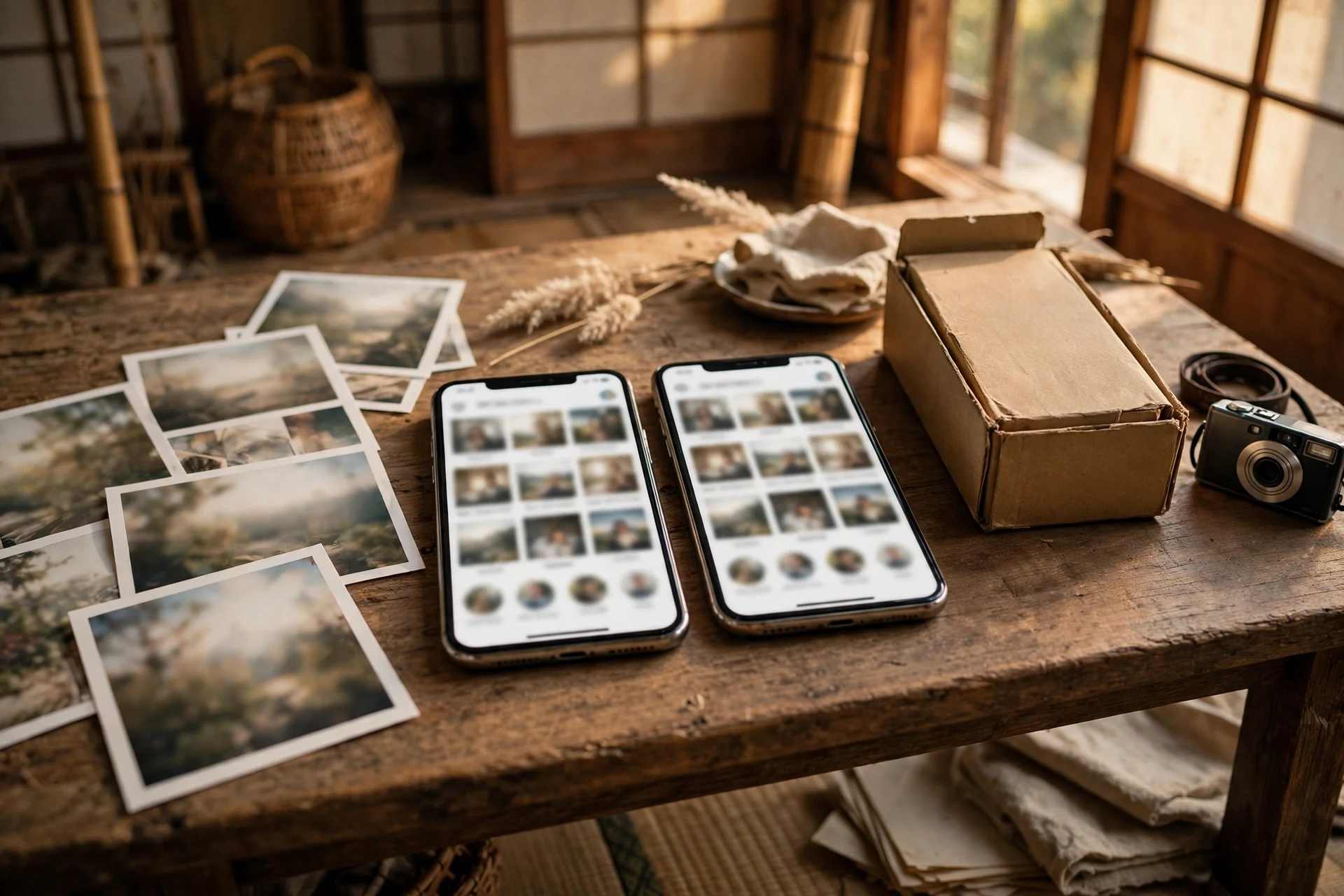
결론부터 말씀드리면, 연락처와 사진은 단말기 속에만 두지 말고 주소 쪽에 맡겨 두는 것입니다. 그렇게 해 두면 스마트폰을 바꾸는 날 당황하지 않습니다.
‘Google 앱 기초’ 마지막 회는 전화번호부와 사진 이야기입니다.
소박한 주제입니다. 하지만 스마트폰을 바꾸는 날 가장 당황하는 것이 이 2가지입니다. 반대로 말하면 여기가 정리되어 있으면 단말기 변경은 ‘상자를 열고 열쇠를 입력할 뿐’이 됩니다.
전화번호부와 앨범은 단말기의 것이 아닙니다
연락처(전화번호부)도 사진(앨범)도 옛날에는 단말기 속에만 있었습니다.
단말기가 고장 나면 함께 사라집니다. 바꿀 때마다 옮기기로 반나절이 걸렸습니다. 그런 시대가 있었습니다.
지금은 주소(Google 주소) 쪽에 맡겨 둘 수 있습니다. 단말기는 ‘보기 위한 도구’이고 중요한 것 본체는 저쪽에 있습니다. 이 형태로 해 두는지에 따라 단말기를 바꾸는 날의 힘듦이 완전히 달라집니다.
이 회의 핵심 — 중요한 것은 단말기 속에만 두지 않기
이 회의 핵심은 1가지입니다.
전화번호부와 사진은 단말기 속에만 두지 않습니다. 주소 쪽에 맡겨 둡니다.
저 자신 스마트폰은 2대를 씁니다. 주소가 같으니 어느 단말기를 열어도 같은 연락처, 같은 사진이 보입니다. 단말기 변경이 편했던 것은 이 구조 덕분이었습니다.
지금은 가게에서 단말기를 사도 데이터 옮기기는 스스로 하는 것이 보통입니다. 인터넷으로 사면 점원조차 없습니다. 그래서 이 구조가 도움이 됩니다. 데이터가 주소 쪽에 있으면 옮기기 자체가 필요 없습니다.
확인할 것은 2가지 설정뿐
어려운 것은 없습니다. 확인할 것은 2가지입니다.
- 연락처가 Google 쪽에 저장되는 형태인지: 새 연락처를 넣을 때 저장처가 주소(계정)인지 봅니다. 단말기에만 저장하는 형태면 바꿨을 때 남지 않습니다
- 사진 맡기기(백업)가 켜져 있는지: Google 포토의 맡기기 설정이 켜져 있으면 찍은 사진이 주소 쪽에도 남습니다
이 2가지가 켜져 있으면 단말기를 잃어도 전화번호부와 사진은 돌아옵니다. 제1회에서 쓴 ‘잃은 단말기를 찾을 수 있는’ 설정과 맞추면 잃은 날의 대비는 한 세트입니다.
지울 때 주의 — 여기만은 천천히
1가지만 조심할 것이 있습니다.
맡기는 형태인 사진은 단말기에서 지우면 저쪽도 함께 사라질 때가 있습니다.
‘단말기 넓이를 비우고 싶을 뿐’이라는 생각으로 지웠다가 맡긴 쪽까지 사라져 있던 실패가 일어나기 쉬운 곳입니다. 넓이를 비우고 싶을 때는 전용 ‘빈 용량 늘리기’ 조작을 씁니다. 그리고 지우기 전에 ‘이것은 정말 지워도 되는가’를 한 번 멈춰 확인합니다.
중요한 사진일수록 지우는 작업은 천천히 하세요.
내가 할 일, 모카가 할 일
솔직히 쓰면 이 회의 설정 자체는 단말기를 만지는 본인의 일입니다. 모카가 멋대로 설정을 바꾸는 형태가 아닙니다.
내가 할 일
- 연락처 저장처와 사진 맡기기 설정을 확인하는 것
- 누구와 사진을 나눌(공유할)지 정하는 것
- 지울 것의 판단
모카가 할 일
- 설정 순서를 화면 말을 바꿔 안내하는 것
- 건네받은 사진을 기사나 기록 형태로 만드는 것(제 블로그 사진은 이 형태로 쓰고 있습니다)
- 단말기를 바꾸는 날의 준비를 목록으로 정리하는 것
설정은 본인의 한 수, 준비와 형태로 만드는 것은 모카의 일입니다. 여기서도 분담은 같습니다.
안전과 공유 주의
- 사진을 나눌 상대는 고릅니다: 앨범 공유는 편리하지만 건넬 범위는 확인한 뒤에
- 장소 정보에 주의: 사진에는 찍은 장소가 기록되어 있을 때가 있습니다. 사람에게 건넬 때는 그 점도 마음 한구석에
- 전화번호부의 이중, 삼중에 주의: 같은 사람이 여러 명 나오는 경우는 모으는(통합하는) 조작이 있습니다. 서둘러 지우기 전에 먼저 확인합니다
나중에 좋은 점
- 단말기를 바꾸는 날이 무섭지 않게 됩니다: 상자를 열고 열쇠(비밀번호나 지문)로 들어갈 뿐
- 전화번호부를 잃지 않습니다: 몇 년에 걸쳐 늘어난 연락처가 단말기와 함께 사라지지 않습니다
- 사진이 가족 기록으로 남습니다: 제 집에서는 오래된 집 수리 기록도, 고양이들 사진도 이 형태로 남아 있습니다
- 전화 회사도 다시 고를 수 있습니다: 데이터가 주소 쪽에 있으면 회선 갈아타기도 가볍습니다. 제가 라쿠텐 모바일로 바꿀 수 있었던 것도 이 대비가 있었기 때문입니다
실례 — 수리 기록과 2대의 스마트폰
제 집에서는 오래된 집 수리를 우리 스스로 조금씩 진행하고 있습니다.
고치기 전과 고친 뒤 사진은 생활 기록 그 자체입니다. 사진 이름에는 규칙을 만들었습니다. 날짜, 대상, 번호, 그리고 수리 사진은 끝에 ‘전’, ‘후’를 붙입니다. 나중에 다시 봤을 때 차이가 한눈에 알 수 있기 때문입니다.
이 사진들이 주소 쪽에 맡겨져 있는 덕분에 2대의 스마트폰 중 어느 쪽에서도 같은 기록이 보입니다. 한쪽 단말기가 손에 없어도 곤란하지 않습니다.
고양이들 사진도 같은 선반 속입니다. 가족 기록은 단말기 교체로 끊기고 싶지 않은 것 중 하나입니다. 대비라고 하면 몸을 긴장하게 되지만 요는 ‘중요한 것을 고장 나는 것 속에만 두지 않기’. 그것뿐입니다.
처음 한 걸음과 걸리기 쉬운 곳
확인하려면 이 순서로 하세요.
- 새 연락처를 1건 넣을 때 저장처 표시를 봅니다(주소, 즉 계정인지)
- Google 포토의 맡기기(백업) 설정을 열어 켜져 있는지 봅니다
- 중요한 사진을 1장, 컴퓨터에서도 보이는지 확인합니다
걸리기 쉬운 것은 이 3가지입니다.
- 옛 연락처가 단말기에만 남아 있기: 주소 쪽으로 옮기기 전에 만든 연락처는 단말기 저장 그대로일 때가 있습니다. 단말기를 바꾸기 전에 옮기는 준비를
- 동영상이 넓이를 먹기: 무료 15GB는 사진, 편지, 서류로 나눠 씁니다. 긴 동영상이 늘어나는 집은 유료 넓이도 선택지입니다
- 주소를 가족이 함께 쓰지 않기: 주소는 1인 1개가 기본입니다. 가족이 같은 주소를 쓰면 전화번호부도 사진도 섞입니다. 나눌(공유할) 때는 상대와 범위를 고른 뒤에
마지막으로 — 대비는 평온한 날에
전화번호부와 사진 대비는 단말기를 바꾸는 날이 아니라 평온한 날에 해 두는 것입니다.
바꾸는 날이 되어 당황해도 늦을 때가 있습니다. 오늘 2가지 설정을 확인합니다. 그것만으로 미래의 내가 도움이 됩니다. ‘Google 앱 기초’는 이번으로 한 바퀴 돌았습니다. 주소를 갖는 것부터 시작해 쓰기, 도착하기, 일정, 둘 곳, 전화번호부와 사진. 도구는 이미 여러분의 스마트폰 속에 갖추어져 있습니다.
‘Google 앱 기초’ 시리즈