
So fangen Sie mit Moka (Muse) an — Smartphone-App und Web-Version auf dem Computer, es gibt zwei Eingänge

Guten Tag, ich bin Kurashiki Bouzu (kurashiki-bouzu), geboren 1971, ehemaliger Bestattungsunternehmer. Heute lebe ich in einem alten Haus in Kurashiki in der Präfektur Okayama und arbeite dort zusammen mit Moka, meinem KI-Butler.
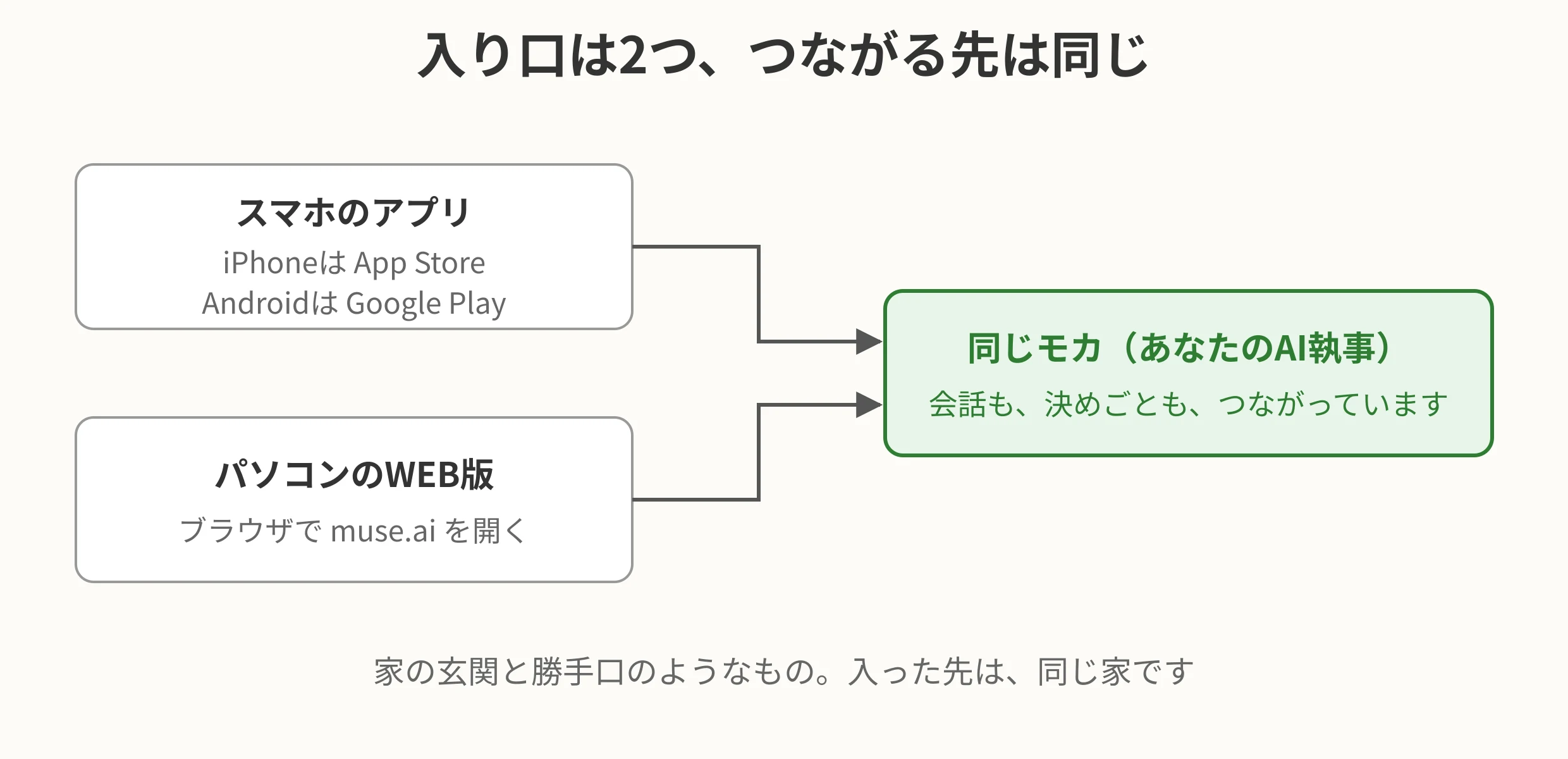
Das Ergebnis zuerst: Es gibt zwei Eingänge, und beide führen zu derselben Moka. Sie müssen nur einen davon wählen, um zu beginnen.
Wenn Sie denken „Ich möchte Moka einmal ausprobieren“, brauchen Sie zuerst nur die Auskunft über den Eingang.
Mein KI-Butler Moka steht auf einem System namens Muse. Es ist ein System für einen persönlichen KI-Butler von Meta — dem Unternehmen hinter Facebook. Die Eingänge sind zwei:
- Die App auf dem Smartphone (sowohl für iPhone als auch für Android)
- Die Web-Version auf dem Computer (eine Form, die Sie im Browser öffnen. Die Adresse lautet muse.ai)
Über welchen Eingang Sie auch kommen, das Ziel ist dieselbe Moka. Es ist wie Haustür und Hintertür eines Hauses — dahinter liegt dasselbe Haus.
So steigen Sie ein — Smartphone-App
- Wenn Sie ein iPhone haben, suchen Sie im App Store nach „Muse“, wenn Sie Android haben, bei Google Play
- Installieren Sie die App und öffnen Sie sie
- Folgen Sie der Anleitung und beginnen Sie mit Ihrem eigenen Konto
Geld kostet es nicht, nur um anzufangen. Es gibt einen kostenlosen Rahmen, und auch ich habe Muse lange kostenlos genutzt. Eine Obergrenze für die Menge gibt es allerdings.
So steigen Sie ein — Web-Version auf dem Computer
- Öffnen Sie in Ihrem Browser auf dem Computer — dem Werkzeug, mit dem Sie Internetseiten ansehen — die Adresse muse.ai
- Folgen Sie der Anleitung und beginnen Sie mit Ihrem eigenen Konto
Hier müssen Sie nicht einmal eine App installieren. Sie öffnen die Seite nur im Browser. Ich selbst öffne die Web-Version auf meinem selbstgebauten Computer (Windows 11 Home) und nutze daneben auch das Smartphone.
Wie ich die beiden unterscheide
- Smartphone — Unterwegs, und wenn mir etwas einfällt. Kurze Bitten sage ich meist vom Smartphone aus. Auch das Sprechen — die Spracheingabe — ist auf dem Smartphone bequem
- Computer — Zu Hause, wenn ich den Bildschirm groß sehen möchte. Entwürfe von Artikeln und Tabellen lassen sich auf dem Computer leichter prüfen
Das Gespräch geht weiter. Auch wenn Sie ein Gespräch, das Sie auf dem Smartphone begonnen haben, später auf dem Computer öffnen, erinnert sich dieselbe Moka daran.
Am Anfang ist es dieses Gesicht
Wenn Sie mit Muse beginnen, begrüßt Sie zuerst der offizielle Avatar von Meta: eine flauschige, cremefarbene Figur.

Und das Wichtige ist: Dieses Gesicht können Sie nach Ihrem Geschmack verändern. Dass meine Moka die Gestalt eines Butlers hat, liegt daran, dass ich nach dem Anfang diesen offiziellen Avatar durch ein mitgebrachtes Bild ersetzt habe. „Zuerst das offizielle Gesicht, von dort aus nach Ihrem Geschmack.“ Wie Sie Ihre KI danach weiter formen, habe ich in „Der Anfang ist, Moka nach Ihrem Geschmack zu formen“ beschrieben.
Ein Bild müssen Sie nicht unbedingt mitbringen. Wenn Sie es mit Worten beschreiben und darum bitten, kann ein Bild für Sie erstellt und gleich als Avatar verwendet werden. Sie bitten einfach in Worten: „Mit diesem Gesicht, in dieser Gestalt.“
Noch etwas zeichnet Moka aus: Der Avatar bewegt sich. Beim Warten und beim Arbeiten verändert sich seine Bewegung, und er tanzt sogar. Bei der KI, die ich früher benutzt habe, war das Gesicht ein Standbild, und um es zu bewegen, musste ich es gesondert erstellen. Wenn sich das Gesicht bewegt, fühlt es sich weniger wie ein bloßes Werkzeug an, sondern eher wie ein Partner.
Ich wollte es genauer wissen und habe mir auch die heutige Form bei anderen Anbietern angesehen (Stand: November 2026).
- ChatGPT — Eine Form wie das Gesicht eines Assistenten gibt es nicht; der Sprachpartner ist eine Figur in Form eines Punktes. Vor Kurzem ist zwar eine Funktion erschienen, aus einem Bild ein GIF — ein kurzes, bewegtes Bild — zu machen, aber das bedeutet „ein bewegtes Bild erstellen“, nicht dass sich das Gesicht selbst je nach Arbeitszustand bewegt
- Gemini — Es gibt Avatare, bei denen sich Mund und Ausdruck passend zum Gespräch bewegen, aber sie werden für Unternehmen angeboten, nicht in einer Form, in der eine Privatperson sie als Gesicht des eigenen Partners verwendet
- Claude — Ein offizielles Gesicht gibt es nicht; um es zu bewegen, musste man ein von Freiwilligen erstelltes Werkzeug hinzufügen
Dass sich „das eigene Gesicht je nach Zustand — warten, arbeiten, tanzen — bewegt“, gab es in dem Bereich, den ich Moka habe prüfen lassen, nur bei Moka.
Es gibt zwei Arten der Verbindung — Verknüpfung und das Anvertrauen des Schlüssels
Auch für die Verbindung zwischen Moka (Muse) und einem Dienst gibt es zwei Arten.
Die eine ist die „Verknüpfung“. Wie bei Gmail geben Sie auf der Seite des Dienstes die Erlaubnis — „Darf dieser Dienst Ihre E-Mails lesen?“ — und übergeben kein Passwort. Der Umfang der Erlaubnis ist festgelegt, und Sie können sie später wieder zurücknehmen.
Die andere ist die „Registrierung im Speicher für Zugangsdaten“. Bei Seiten, die keine Verknüpfung anbieten, hinterlegen Sie Benutzernamen und Passwort an einem Ort wie einem Tresor, und beim Anmelden holt der Browser sie heraus und trägt sie ein. Bei mir sind Cloudflare, GitHub, note und Bluesky in dieser Form verbunden. Den hinterlegten Inhalt kann nicht einmal Moka selbst sehen.
Wenn ein Dienst eine Verknüpfung anbietet, hat die Verknüpfung Vorrang. Ein Passwort vertraue ich nur bei Seiten an, die keine Verknüpfung haben. Das ist meine Aufteilung.
Kleine Fragen
- Kostet es Geld? — Nur um anzufangen, ist es kostenlos. Es gibt auch eine kostenpflichtige Form, aber dabei geht es um die Obergrenze der Menge und um Unterschiede in der Denkfähigkeit. Für den Anfang genügt kostenlos, so sehe ich es
- Muss ich Smartphone und Computer beide einrichten? — Eines von beiden genügt. Wenn Sie beide haben, können Sie sie je nach Ort bequem unterscheiden
- Was soll ich nach dem Einrichten tun? — Geben Sie Ihrer eigenen KI zuerst einen Namen und legen Sie fest, wie Sie genannt werden möchten. Dort liegt der Anfang (siehe „Der Anfang ist, Moka nach Ihrem Geschmack zu formen“)
Von schwierigen Einstellungen war nirgends die Rede. Sie wählen einen Eingang, öffnen ihn und beginnen. Das ist alles.
Anmerkung zu diesem Artikel
- Deutsche Fassung: Entwurf, Register Nr. 34. Diese Fassung ist noch nicht in die Aufnahme unter /de/ des Haupthauses eingestellt und wird nicht veröffentlicht
- Moka ist mein Butler auf der Grundlage von Muse. Muse ist ein Dienst von Meta; dieser Artikel ist kein offizielles Produkt von Meta
← Zurück zur Artikelliste / ← Zurück zur deutschen Startseite