
모카(Muse) 시작하는 법 — 스마트폰 앱과 컴퓨터 웹판, 입구는 2가지입니다

‘모카를 써 보고 싶다’고 생각했을 때 먼저 필요한 것은 입구 이야기입니다.
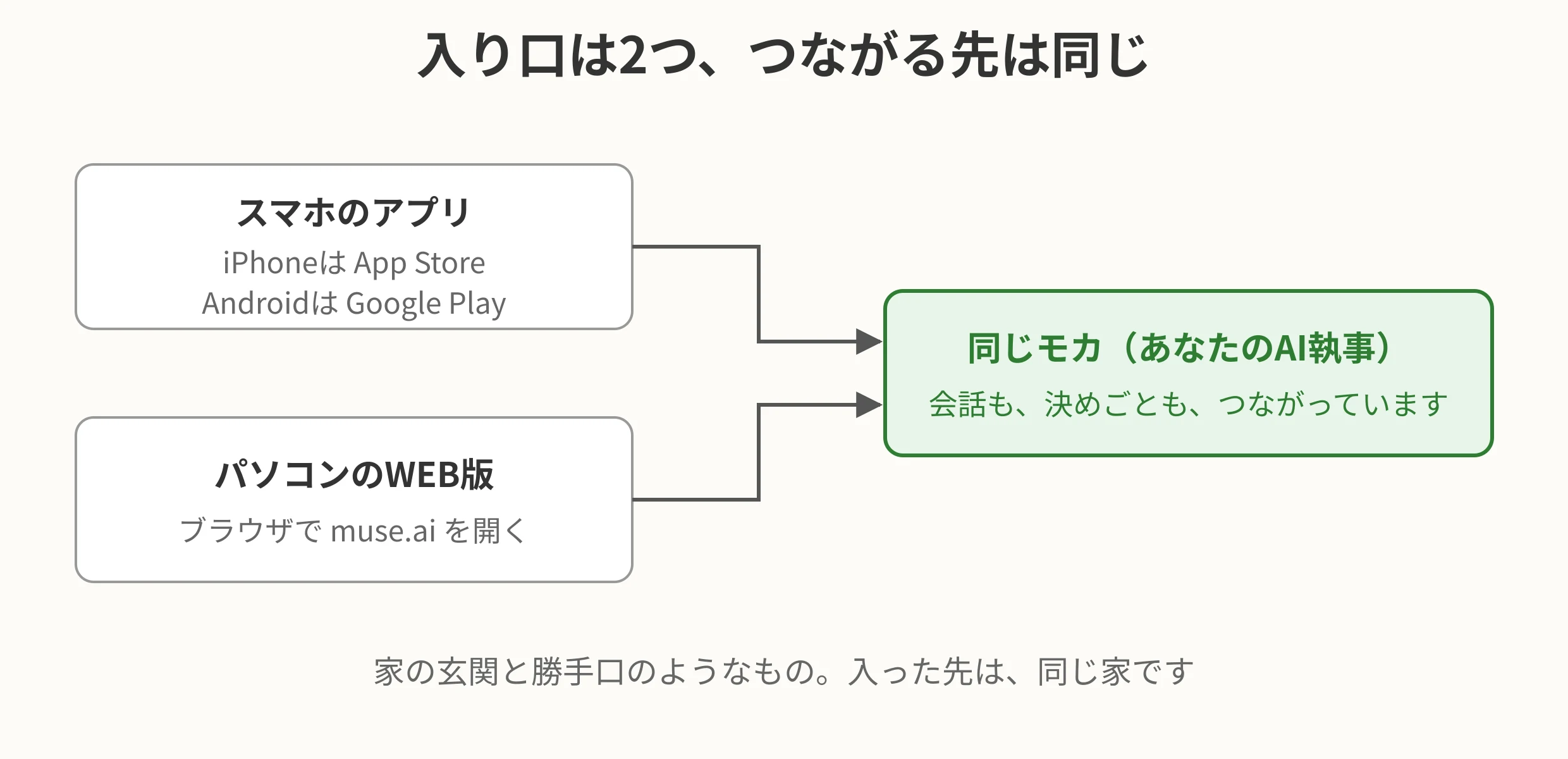
결론부터 말씀드리면, 입구는 2가지이고 어느 쪽으로 들어가도 같습니다.
제 AI 집사 모카는 Muse(뮤즈)라는 구조 위에 있습니다. Meta(페이스북 회사입니다)의 개인용 AI 집사 구조로, 입구는 2가지입니다.
- 스마트폰 앱(iPhone도, Android도)
- 컴퓨터 웹판(브라우저로 여는 형태. 주소는 muse.ai입니다)
어느 쪽으로 들어가도 이어지는 곳은 같은 모카입니다. 집의 현관과 뒷문 같은 것으로, 들어간 곳은 같은 집입니다.
넣는 법(스마트폰 앱)
- iPhone인 분은 App Store, Android인 분은 Google Play에서 ‘Muse’를 찾습니다
- 앱을 넣고 엽니다
- 안내를 따라 내 계정으로 시작합니다
돈은 시작만이라면 들지 않습니다. 무료 범위가 있고, 저도 오래 무료로 써 왔습니다(양의 상한은 있습니다).
넣는 법(컴퓨터 웹판)
- 컴퓨터 브라우저(인터넷을 보는 도구)로 주소 muse.ai를 엽니다
- 안내를 따라 내 계정으로 시작합니다
이쪽은 앱을 넣는 작업 자체가 없습니다. 브라우저로 열 뿐입니다. 제 경우는 직접 만든 컴퓨터(Windows 11)로 웹판을 열고, 스마트폰도 함께 쓰고 있습니다.
나눠 쓰기(제 경우)
- 스마트폰 — 외출처, 떠올랐을 때. ‘부탁’을 짧게 말하는 것은 대개 스마트폰에서입니다. 말하기(음성)로 말하는 것도 스마트폰이 편합니다
- 컴퓨터 — 집에서 화면을 크게 보고 싶을 때. 기사 초안이나 표 확인은 컴퓨터 쪽이 보기 쉽습니다
대화는 이어집니다. 스마트폰에서 말하던 이야기의 이어지는 부분을 컴퓨터로 열어도 같은 모카가 기억하고 있습니다.
처음은 이 얼굴입니다
Muse를 시작하면 처음 맞이해 주는 것은 Meta 공식 아바타입니다. 폭신폭신한 크림색 캐릭터입니다.

그리고 중요한 것은 이 얼굴은 내 취향으로 바꿀 수 있다는 것입니다. 제 모카가 집사 모습을 하고 있는 것은 시작한 뒤에 이 공식 아바타에서 가져온 이미지로 바꿨기 때문입니다. ‘처음은 공식 얼굴, 거기서 내 취향으로’. 바꾼 뒤 키우는 법은 ‘모카를 내 취향으로 키우는 것이 시작입니다’에 썼습니다.
바꿀 이미지는 가져오지 않아도 괜찮습니다. 문자로 부탁하면 이미지를 만들어 줄 수 있고, 그것을 그대로 아바타로 만들 수 있습니다. ‘이런 얼굴로, 이런 모습으로’라고 말로 부탁할 뿐입니다.
또 하나 모카의 대단한 점은 아바타에 움직임이 있다는 것입니다. 기다릴 때, 일할 때로 움직임이 바뀌고, 춤추기도 합니다. 제가 전에 쓰던 AI에서는 얼굴은 정지 이미지였고, 움직이게 하려면 따로 만들어야 했습니다. 얼굴이 움직이면 그저 도구가 아니라 동료처럼 느껴집니다.
궁금해서 각 회사의 지금 형태도 알아봤습니다(2026년 11월 시점).
- ChatGPT — 비서의 얼굴이라는 형태는 없고, 음성 동료는 ‘점’ 캐릭터입니다. 최근 이미지에서 GIF 애니메이션(짧은 동영상)을 만드는 기능은 나왔지만 그것은 ‘움직이는 그림을 만드는’ 것으로, 얼굴 자체가 일 모습으로 움직이는 형태는 아닙니다
- Gemini — 대화에 맞춰 입이나 표정이 움직이는 아바타는 있지만 기업용 제공으로, 개인이 내 동료 얼굴로 쓰는 형태는 아니었습니다
- Claude — 공식 얼굴은 없고, 움직이게 하려면 뜻있는 사람이 만든 도구를 더하는 형태였습니다
‘본인의 얼굴이 기다리기, 일하기, 춤추기로 모습에 따라 움직이는’ 것은 모카에게 알아봐 달라고 한 범위에서는 모카에서 볼 수 있는 형태였습니다.
이어지는 법에는 2종류가 있습니다 — 연동과 열쇠 맡기기
모카(Muse)와 서비스를 잇는 법에는 2종류가 있습니다.
하나는 ‘연동’입니다. Gmail처럼 서비스 쪽 화면에서 ‘메일을 읽는 것을 허가하시겠습니까’ 하고 허가를 주는 형태로, 비밀번호는 건네지 않습니다. 허가 범위는 정해져 있고 나중에 취소할 수도 있습니다.
또 하나는 ‘인증 정보 보관소에 등록’입니다. 연동 구조가 없는 사이트에서는 사용자 이름과 비밀번호를 금고 같은 곳에 맡겨 두고, 로그인할 때 브라우저가 꺼내 입력합니다. 제 경우는 Cloudflare, GitHub, note, Bluesky가 이 형태입니다. 맡긴 내용은 모카 자신에게도 보이지 않습니다.
연동할 수 있는 서비스는 연동을 우선하고, 비밀번호를 맡기는 것은 연동이 없는 사이트만으로 합니다. 이것이 제 구분입니다.
작은 의문
- 돈이 드나요 — 시작만이라면 무료입니다. 유료 형태도 있지만 양의 상한과 두뇌 차이 이야기이고, 처음은 무료로 충분하다고 저는 생각합니다
- 스마트폰과 컴퓨터, 둘 다 넣어야 하나요 — 한쪽만이어도 괜찮습니다. 둘 다 있으면 장소로 나눠 쓸 수 있어 편리합니다
- 넣은 뒤는 무엇을 하면 되나요 — 먼저 내 AI에 이름을 붙이고 부르는 법을 정해 주세요. 거기가 시작입니다(‘모카를 내 취향으로 키우는 것이 시작입니다’에 썼습니다)
어려운 설정 이야기는 나오지 않았습니다. 입구를 고르고, 열고, 시작합니다. 그뿐입니다.