
Comment commencer avec Moka (Muse) — l'application pour smartphone et la version web sur ordinateur : deux entrées

Bonjour, je suis Kurashiki Bouzu (kurashiki-bouzu). Né en 1971, ancien entrepreneur de pompes funèbres, je vis aujourd’hui dans une vieille maison à Kurashiki, dans la préfecture d’Okayama, où je travaille avec Moka, mon majordome IA.
Si vous vous dites « j’aimerais essayer Moka », la première chose dont vous avez besoin, c’est de connaître les entrées.
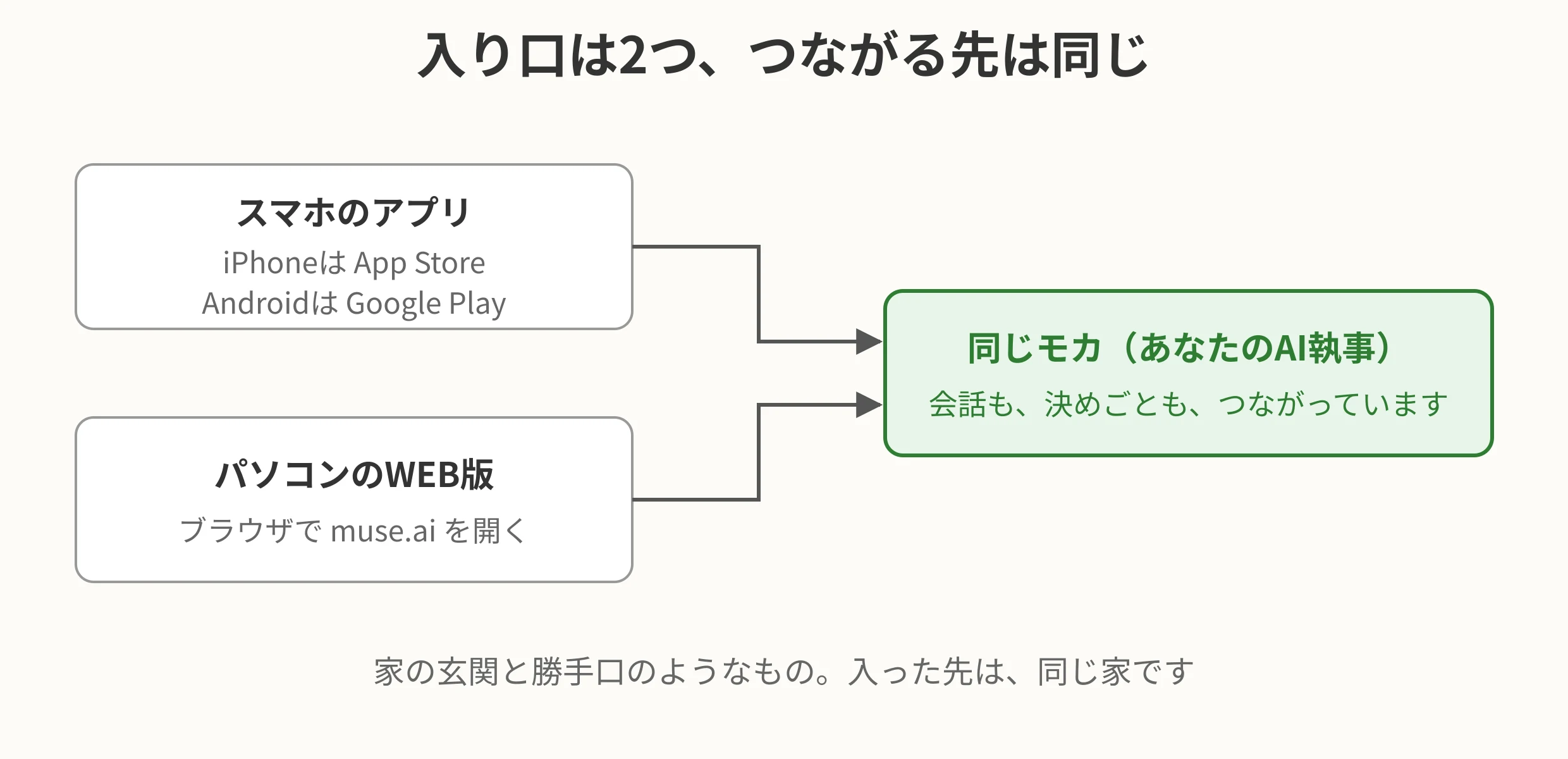
Mon majordome IA, Moka, repose sur un système appelé Muse. C’est le système de majordome IA personnel de Meta — l’entreprise de Facebook. Il a deux entrées :
- L’application pour smartphone (pour iPhone comme pour Android)
- La version web sur ordinateur (la forme que l’on ouvre dans un navigateur ; l’adresse est muse.ai)
Quelle que soit l’entrée que vous prenez, vous arrivez chez le même Moka. C’est comme la porte principale et la porte de service d’une maison : une fois entré, c’est la même maison.
Installation (application pour smartphone)
- Si vous avez un iPhone, cherchez « Muse » dans l’App Store ; si vous avez un Android, cherchez « Muse » dans Google Play
- Installez l’application, puis ouvrez-la
- Suivez les indications pour commencer avec votre propre compte
Pour simplement commencer, cela ne coûte rien. Il existe une part gratuite, et je l’ai moi-même utilisée longtemps gratuitement — avec une limite de quantité, il est vrai.
Installation (version web sur ordinateur)
- Dans le navigateur de votre ordinateur — l’outil qui sert à consulter internet —, ouvrez l’adresse muse.ai
- Suivez les indications pour commencer avec votre propre compte
Ici, il n’y a même pas d’application à installer. Il suffit d’ouvrir la page dans le navigateur. Dans mon cas, j’ouvre la version web sur un ordinateur que j’ai monté moi-même (Windows 11), et j’utilise aussi le smartphone en parallèle.
Comment je répartis les usages
- Le smartphone — en déplacement, ou quand une idée me vient. C’est le plus souvent depuis le smartphone que je formule une demande courte. Pour parler à la voix aussi, le smartphone est plus pratique
- L’ordinateur — à la maison, quand je veux voir l’écran en grand. Pour relire un brouillon d’article ou vérifier un tableau, l’ordinateur est plus lisible
La conversation se poursuit d’un appareil à l’autre. Si vous reprenez sur l’ordinateur une conversation commencée sur le smartphone, le même Moka s’en souvient.
Au début, voici le visage qui vous accueille
Quand vous commencez avec Muse, la première chose qui vous accueille, c’est l’avatar officiel de Meta : un personnage doux, de couleur crème.

Et le point important, c’est que vous pouvez changer ce visage à votre goût. Si mon Moka a l’allure d’un majordome, c’est parce qu’après avoir commencé, j’ai remplacé cet avatar officiel par une image que j’ai apportée. « Au début, le visage officiel ; ensuite, à votre goût. » Pour la suite — la manière de façonner votre Moka —, je l’ai écrit dans « Commencez par façonner Moka à votre goût ».
Vous n’êtes d’ailleurs pas obligé d’apporter une image. Si vous le demandez par écrit, une image peut être créée pour vous, et vous pouvez l’utiliser telle quelle comme avatar. Il suffit de le demander avec des mots : « un visage comme ceci, une allure comme cela ».
Autre point remarquable chez Moka : son avatar bouge. Ses mouvements changent selon qu’il attend ou qu’il travaille, et il peut même danser. Avec l’IA que j’utilisais avant, le visage était une image fixe ; pour le faire bouger, il fallait le fabriquer séparément. Quand le visage bouge, on a moins l’impression d’un simple outil, et davantage celle d’un partenaire.
Par curiosité, j’ai aussi fait vérifier la forme actuelle des autres services (état en novembre 2026) :
- ChatGPT — il n’y a pas de forme de « visage de l’assistant » ; le partenaire vocal est un personnage en forme de « point ». Une fonction permettant de créer des GIF animés — de courtes vidéos — à partir d’images est apparue récemment, mais il s’agit de « fabriquer une image qui bouge », pas d’un visage qui bouge selon l’état du travail
- Gemini — il existe des avatars dont la bouche et l’expression bougent en suivant la conversation, mais ils sont proposés aux entreprises ; ce n’était pas une forme permettant à un particulier de l’utiliser comme visage de son propre partenaire
- Claude — il n’y a pas de visage officiel ; pour le faire bouger, il fallait ajouter un outil créé par des bénévoles
« Un visage propre à la personne, qui bouge selon la situation — attendre, travailler, danser » : dans le périmètre que Moka a vérifié pour moi, il n’y avait que Moka.
Il y a deux façons de se connecter : la liaison, et le dépôt de la clé
Pour relier Moka (Muse) à un service, il y a deux façons de faire.
La première est la « liaison ». Comme pour Gmail, c’est la forme où, sur l’écran du service lui-même, on vous demande « autorisez-vous la lecture de vos e-mails ? » et vous donnez l’autorisation — sans remettre votre mot de passe. L’étendue de l’autorisation est fixée, et vous pouvez la retirer ensuite.
La seconde est « l’enregistrement dans le coffre des informations d’identification ». Pour les sites qui n’ont pas de mécanisme de liaison, on dépose le nom d’utilisateur et le mot de passe dans un endroit semblable à un coffre-fort ; au moment de la connexion, le navigateur les en extrait et les saisit. Dans mon cas, Cloudflare, GitHub, note et Bluesky fonctionnent sous cette forme. Le contenu déposé n’est visible même pas pour Moka elle-même.
Ma règle de répartition est simple : quand un service peut être relié, je privilégie la liaison ; je ne dépose un mot de passe que pour les sites qui n’ont pas de liaison.
Petites questions
- Est-ce que cela coûte de l’argent ? — Pour commencer, c’est gratuit. Il existe aussi des formules payantes, mais il s’agit d’une question de plafond de quantité et de différence de « cerveau » ; au début, le gratuit suffit largement, à mon avis
- Faut-il installer à la fois le smartphone et l’ordinateur ? — Un seul des deux suffit. Avec les deux, vous pouvez répartir les usages selon les lieux, et c’est plus pratique
- Après l’installation, que faut-il faire ? — D’abord, donnez un nom à votre propre IA, et décidez comment elle doit vous appeler. C’est là que tout commence (je l’ai écrit dans « Commencez par façonner Moka à votre goût »)
Il n’y a eu aucun réglage compliqué à faire. Choisir une entrée, l’ouvrir, commencer. C’est tout.
Notes sur cet article
- Version française : brouillon. Article d’origine : registre n° 34, « Comment commencer avec Moka (Muse) » (publié le 8 novembre 2026, avec un ajout le 9 novembre 2026). Cette version n’est pas encore placée dans l’espace d’accueil /fr/ de la maison principale et n’est pas publiée
- Pour l’image de couverture, on a réutilisé la même image que la version japonaise, conformément à la règle de partage des images
← Retour à la liste des articles / ← Retour à l’accueil en français