
मोका (Muse) शुरू करने का तरीक़ा ― स्मार्टफ़ोन ऐप और कंप्यूटर का WEB संस्करण, प्रवेश 2 हैं

जब «मोका इस्तेमाल करना चाहता हूँ» सोचें, तो सबसे पहले प्रवेश की बात चाहिए।
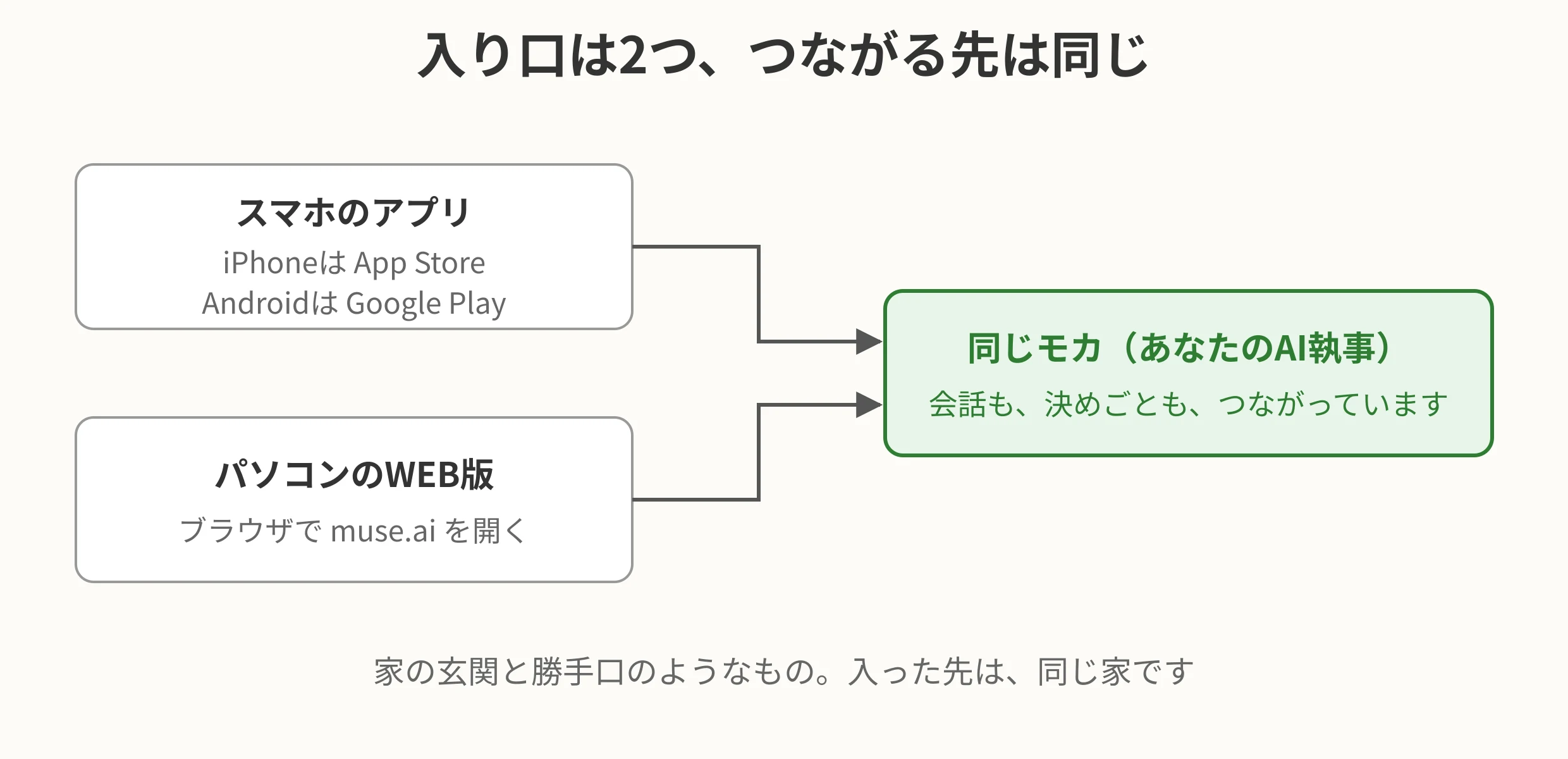
मेरी AI बटलर मोका, Muse (म्यूज़) नाम की व्यवस्था पर है। Meta (Facebook वाली कंपनी) की व्यक्तिगत AI बटलर व्यवस्था है, और प्रवेश 2 हैं।
- स्मार्टफ़ोन ऐप (iPhone पर भी, Android पर भी)
- कंप्यूटर का WEB संस्करण (ब्राउज़र में खुलने वाला रूप। पता muse.ai है)
किसी से भी जाएँ, मिलने वाली वही मोका है। घर के मुख्य दरवाज़े और पिछले दरवाज़े जैसा है, अंदर वही घर है।
डालने का तरीक़ा (स्मार्टफ़ोन ऐप)
- iPhone वाले App Store में, Android वाले Google Play में «Muse» खोजें
- ऐप डालकर खोलें
- मार्गदर्शन के अनुसार अपने खाते से शुरू करें
पैसा सिर्फ़ शुरू करने पर नहीं लगता। मुफ़्त सीमा है, मैं भी लंबे समय मुफ़्त इस्तेमाल करता रहा (मात्रा की सीमा है)।
डालने का तरीक़ा (कंप्यूटर WEB संस्करण)
- कंप्यूटर ब्राउज़र (इंटरनेट देखने का औज़ार) में पता muse.ai खोलें
- मार्गदर्शन के अनुसार अपने खाते से शुरू करें
इसमें ऐप डालने का काम ही नहीं है। बस ब्राउज़र में खोलना है। मेरे मामले में ख़ुद बनाए कंप्यूटर (Windows 11) पर WEB संस्करण खोलता हूँ, स्मार्टफ़ोन भी साथ इस्तेमाल करता हूँ।
इस्तेमाल का बँटवारा (मेरे मामले में)
- स्मार्टफ़ोन ― बाहर, जब विचार आए। «कृपया» छोटा कहना ज़्यादातर स्मार्टफ़ोन से होता है। बोलकर (आवाज़ से) कहना भी स्मार्टफ़ोन आसान है
- कंप्यूटर ― घर पर, स्क्रीन बड़ी देखनी हो तो। लेख के मसौदे या तालिका की जाँच कंप्यूटर पर देखना आसान है
बातचीत जारी रहती है। स्मार्टफ़ोन पर अधूरी कही बात कंप्यूटर पर खोलूँ तो भी वही मोका याद रखती है।
शुरुआत में यह चेहरा है
Muse शुरू करने पर सबसे पहले स्वागत करने वाला Meta का आधिकारिक अवतार है। फूला हुआ, क्रीम रंग का पात्र है।

और ज़रूरी बात है कि यह चेहरा अपनी पसंद से बदला जा सकता है। मेरी मोका बटलर के रूप में है, क्योंकि शुरू करने के बाद इस आधिकारिक अवतार से लाई गई तस्वीर में बदला था। «शुरुआत में आधिकारिक चेहरा, वहाँ से अपनी पसंद»। बदले हुए रूप में पालने का तरीक़ा «मोका को अपनी पसंद से पालना ही शुरुआत है» में लिखा है।
बदलने वाली तस्वीर लानी ज़रूरी नहीं है। शब्दों में माँगें तो तस्वीर बनवा सकते हैं और उसे वैसे ही अवतार बना सकते हैं। «ऐसा चेहरा, ऐसा रूप» शब्दों में माँगना ही काफ़ी है।
एक और, मोका की कमाल बात है अवतार में गति होना। इंतज़ार के समय, काम के समय गति बदलती है, नाचती भी है। पहले इस्तेमाल किए AI में चेहरा स्थिर तस्वीर था, हिलाने के लिए अलग से बनाना पड़ता था। चेहरा हिले तो सिर्फ़ औज़ार नहीं, साथी जैसा लगता है।
जिज्ञासा हुई तो हर कंपनी का अभी का रूप भी जाँचा (नवंबर 2026 की स्थिति)।
- ChatGPT ― सहायक के चेहरे जैसा रूप नहीं है, आवाज़ का साथी «बिंदु» पात्र है। हाल में तस्वीर से GIF एनीमेशन (छोटा वीडियो) बनाने की सुविधा आई है, लेकिन वह «हिलती तस्वीर बनाना» है, चेहरा ख़ुद काम की हालत से हिलने वाला रूप नहीं है
- Gemini ― बातचीत के अनुसार मुँह व भाव हिलने वाला अवतार है, लेकिन कंपनियों के लिए है, व्यक्ति के अपने साथी के चेहरे के रूप में इस्तेमाल का रूप नहीं था
- Claude ― आधिकारिक चेहरा नहीं है, हिलाने के लिए स्वयंसेवकों के बनाए औज़ार जोड़ने का रूप था
«ख़ुद का चेहरा इंतज़ार, काम, नाच — हालत से हिलना» मोका से जाँच करवाए दायरे में सिर्फ़ मोका में था।
जोड़ने के 2 प्रकार हैं ―एकीकरण जोड़ और चाबी सौंपना
मोका (Muse) और सेवाओं को जोड़ने के 2 प्रकार हैं।
एक है «एकीकरण जोड़ (सहयोग जोड़)»। Gmail की तरह सेवा की स्क्रीन पर «क्या मेल पढ़ने की अनुमति देते हैं» अनुमति देने का रूप है, पासवर्ड नहीं दिया जाता। अनुमति का दायरा तय है, बाद में रद्द भी कर सकते हैं।
दूसरा है «प्रमाणन जानकारी भंडार में पंजीकरण»। जिन साइटों मेंएकीकरण जोड़ व्यवस्था नहीं है, वहाँ उपयोगकर्ता नाम व पासवर्ड तिजोरी जैसी जगह में रखते हैं, साइन-इन के समय ब्राउज़र निकालकर डालता है। मेरे मामले में Cloudflare, GitHub, note, Bluesky इस रूप में हैं। रखी सामग्री मोका ख़ुद को भी नहीं दिखती।
जिन सेवाओं मेंएकीकरण जोड़ हो सके वहाँएकीकरण जोड़ को प्राथमिकता, पासवर्ड सिर्फ़एकीकरण जोड़ न होने वाली साइटों के लिए रखना। यही मेरा बँटवारा है।
छोटे सवाल
- क्या पैसा लगता है ― सिर्फ़ शुरू करने पर मुफ़्त है। सशुल्क रूप भी है, लेकिन मात्रा सीमा व दिमाग़ के फ़र्क की बात है, शुरुआत में मुफ़्त काफ़ी है, ऐसा मैं सोचता हूँ
- क्या स्मार्टफ़ोन व कंप्यूटर दोनों डालने पड़ेंगे ― सिर्फ़ एक भी ठीक है। दोनों हों तो जगह के हिसाब से बाँटकर सुविधाजनक है
- डालने के बाद क्या करना है ― पहले अपने AI को नाम देकर पुकारने का तरीक़ा तय करें। वहीं शुरुआत है («मोका को अपनी पसंद से पालना ही शुरुआत है» में लिखा है)
मुश्किल सेटिंग की बात नहीं आई। प्रवेश चुनकर, खोलकर, शुरू करना। बस इतना ही।
- 22 नवंबर 2026 ― हिंदी संस्करण (जापानी संस्करण No.34 का हिंदी में स्वाभाविक रूप से पढ़ने योग्य अनुवाद)(3,323 अक्षर)